Duración 2h 12 min
TEMARIO:
01- Pasajes de patrón y celdas de patrón
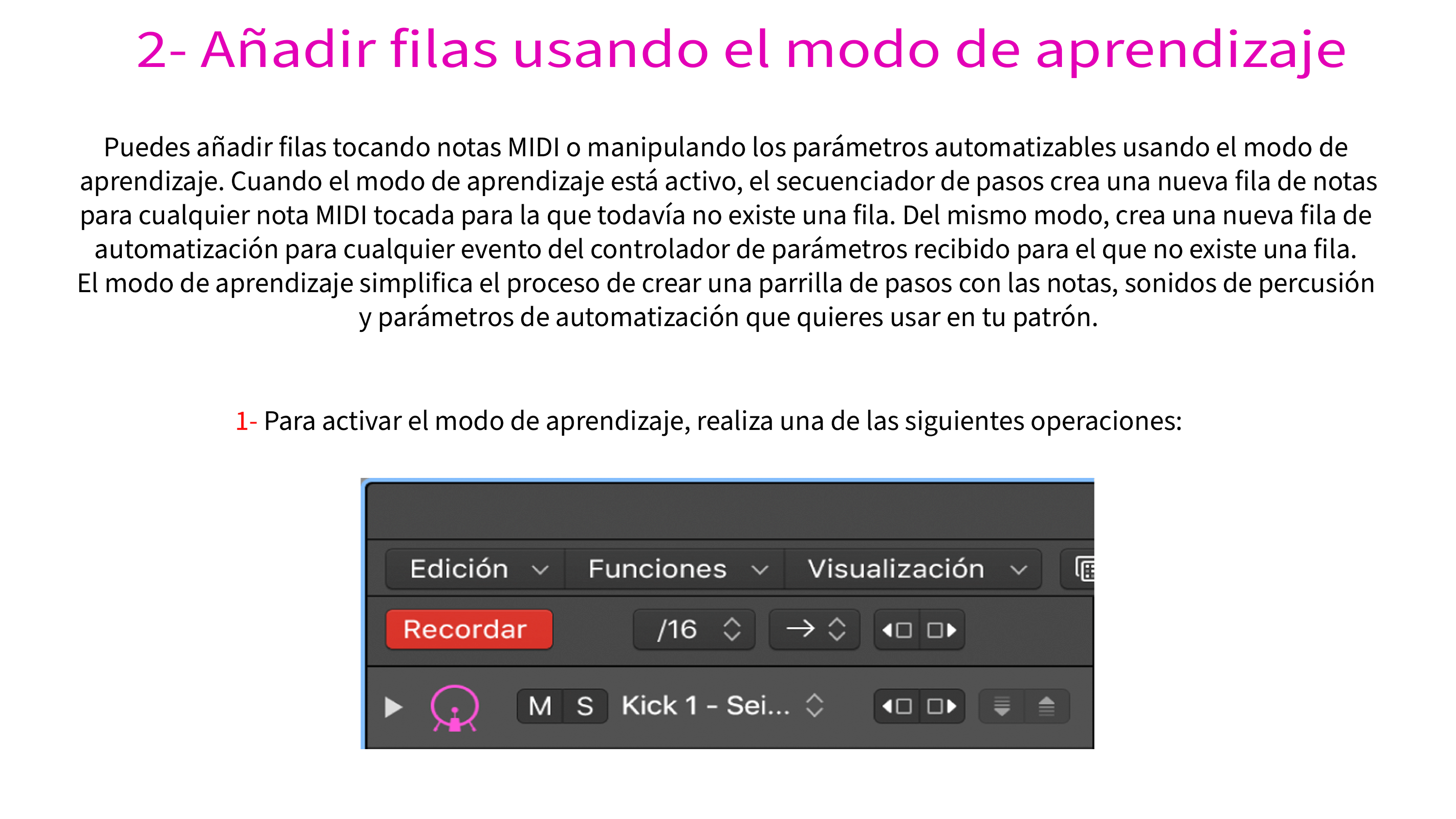
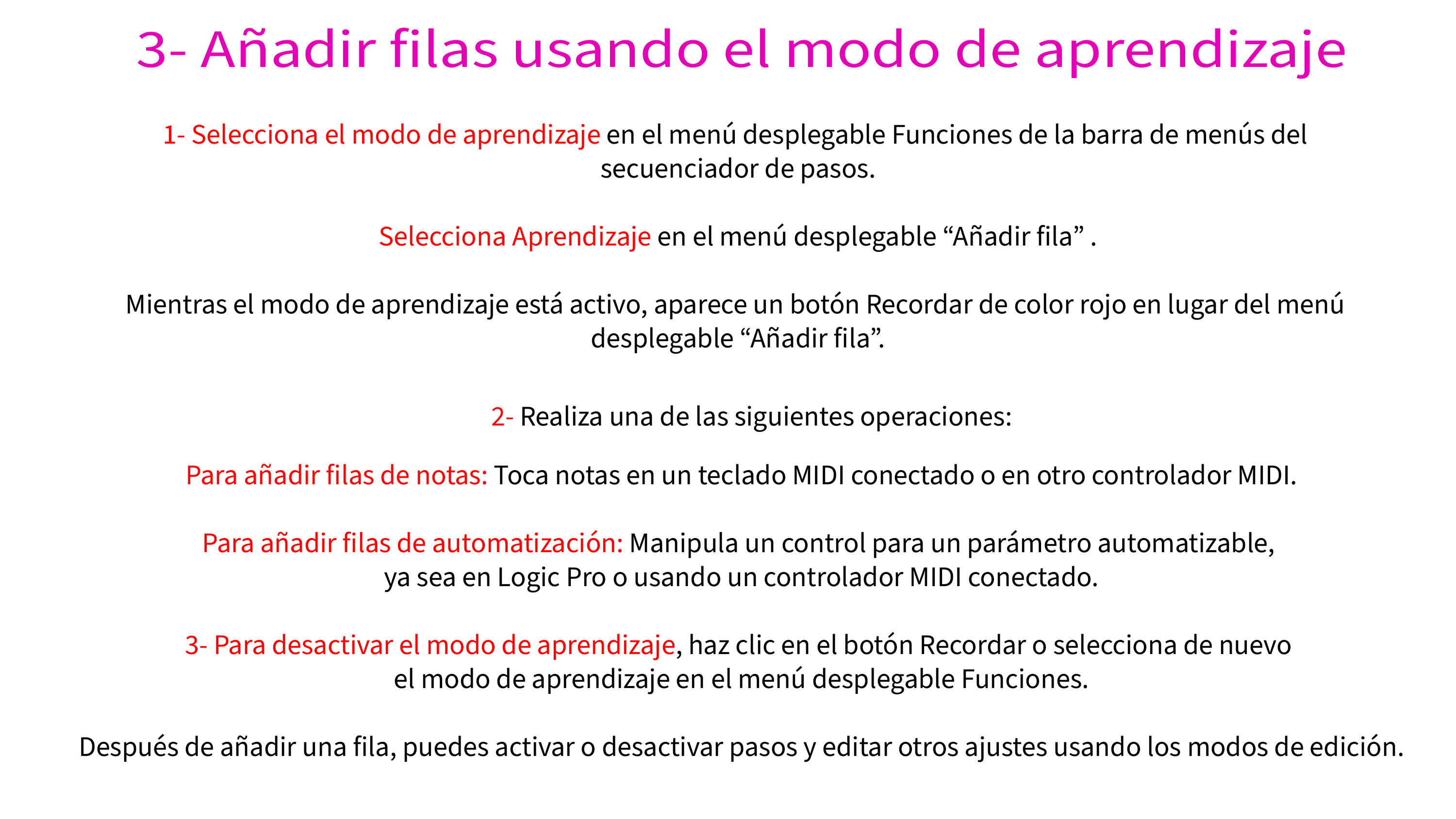
02- Añadir Filas
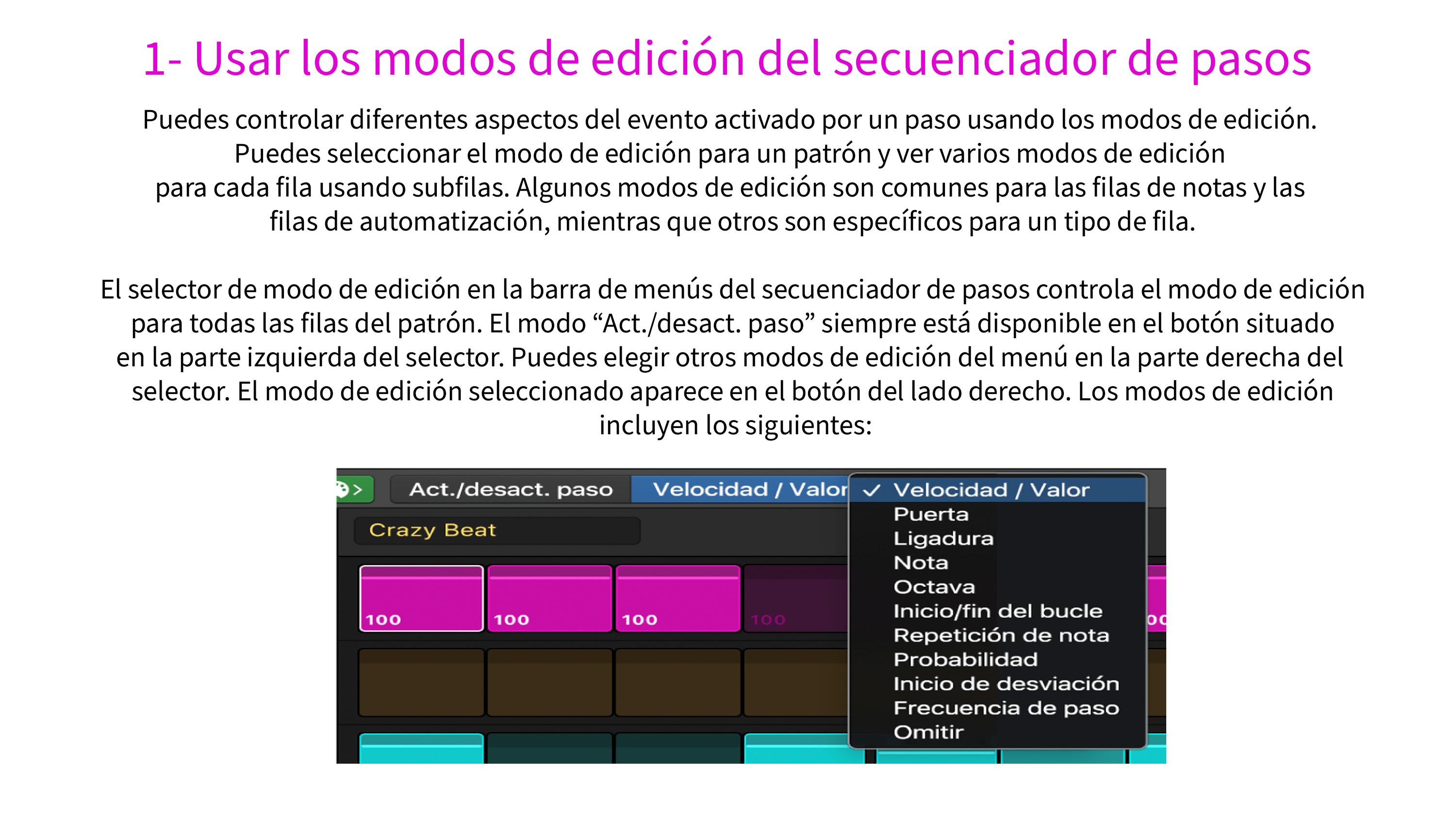
03- Usar los modos de edición del secuenciador
04- Convertir en pasaje de patron
05- Patrones de Bass y Melodic
06- Modos de reproducción de la fila
07- Girar los pasos de la fila
08- Usar los modos de edición del secuenciador
Velocidad
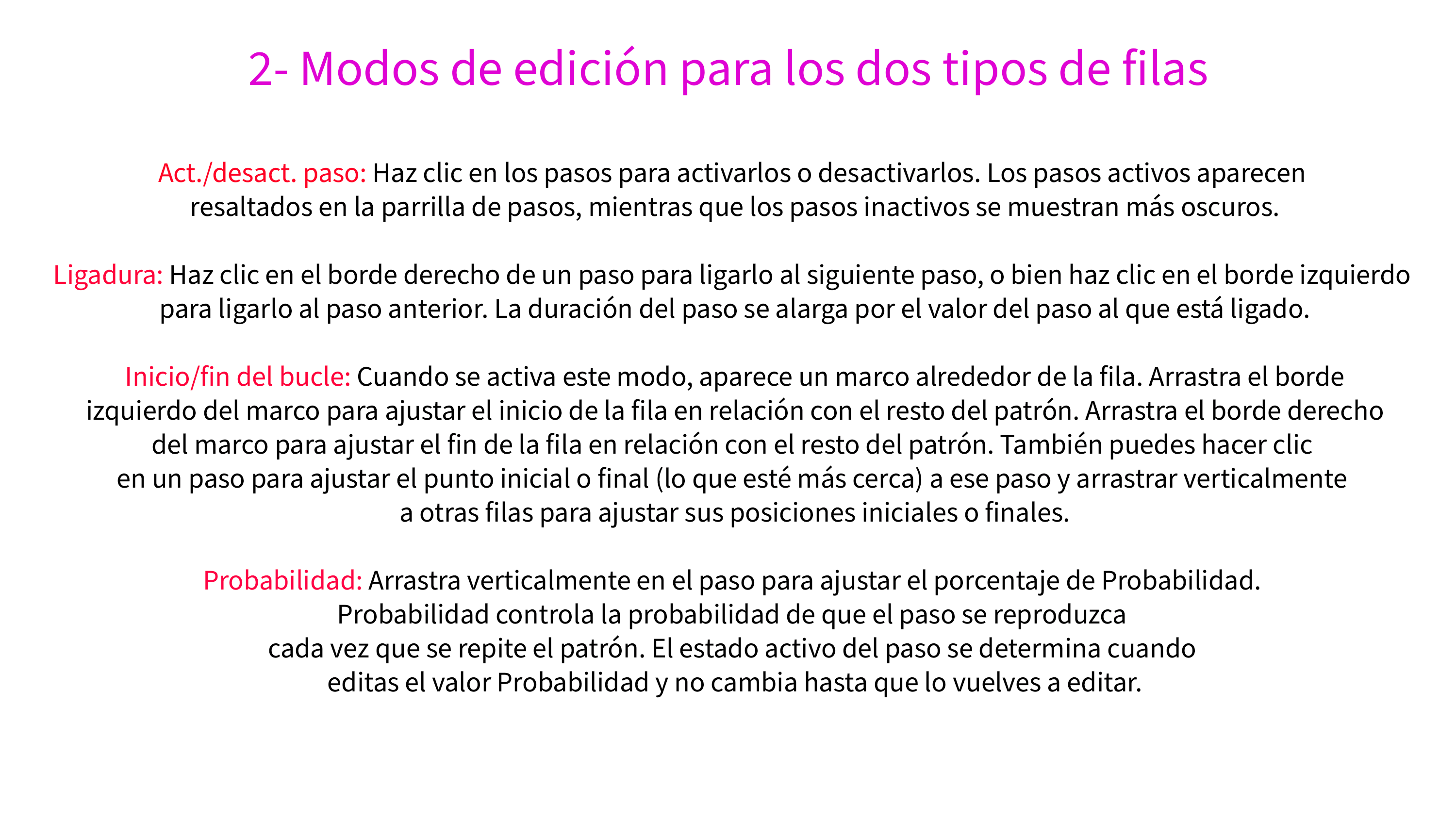
Ligadura
Repetición de nota
Probabilidad
Inicio y fin de bucle
Inicio de desviación
Omitir nota
Puerta
Nota
Octava
09- Test Semana 25

Tutorial: Cómo Crear Patrones de Bajo y Melodía con el Secuenciador de Pasos en Logic Pro X
En este tutorial, te mostraré cómo utilizar el secuenciador de pasos en Logic Pro X para crear emocionantes patrones de bajo y melodía que añadirán profundidad y dinamismo a tus producciones musicales. Con el secuenciador de pasos, puedes programar secuencias de notas de manera intuitiva y creativa, lo que es ideal para componer líneas de bajo pegajosas y melodías memorables. ¡Sigue estos pasos para empezar a crear tus propios patrones de bajo y melodía en Logic Pro X!
1. Acceso al Secuenciador de Pasos: Abre Logic Pro X y crea una nueva sesión o abre un proyecto existente. Selecciona la pista de instrumento en la que deseas programar tu bajo o melodía y abre el secuenciador de pasos haciendo clic en el botón “Editor de Paso” en la parte superior de la ventana de la pista.
2. Selecciona el Sonido y Establece la Escala: Antes de empezar a programar, elige el sonido que deseas utilizar para tu bajo o melodía y establece la escala musical en la que deseas trabajar. Esto te ayudará a mantener tus notas en tono y en armonía con el resto de tu música.
3. Programación del Patrón de Bajo: En el secuenciador de pasos, haz clic en los pasos individuales para programar la secuencia de notas de tu línea de bajo. Experimenta con diferentes patrones y ritmos para crear una línea de bajo que complemente y refuerce el ritmo de tu canción.
4. Programación de la Melodía: Una vez que hayas creado tu patrón de bajo, utiliza el secuenciador de pasos para programar la melodía principal de tu canción. Haz clic en los pasos individuales para activar o desactivar las notas de tu melodía, y experimenta con diferentes intervalos y ritmos para crear una melodía memorable y emocionante.
5. Utiliza la Automatización y la Variación: Añade automatización y variación a tus patrones de bajo y melodía para crear cambios dinámicos y efectos interesantes a lo largo de tu canción. Por ejemplo, puedes automatizar la panorámica, la intensidad o los efectos para darle más vida y emoción a tus patrones.
6. Añade Efectos y Procesamiento: Una vez que hayas creado tus patrones de bajo y melodía, añade efectos y procesamiento para darles más textura y profundidad. Prueba añadir reverberación, delay, compresión u otros efectos para realzar tus sonidos y hacerlos más interesantes.
Step Squencer: