Duración 2h 14 min
TEMARIO:
01- Frecuencia de paso del secuenciador de pasos
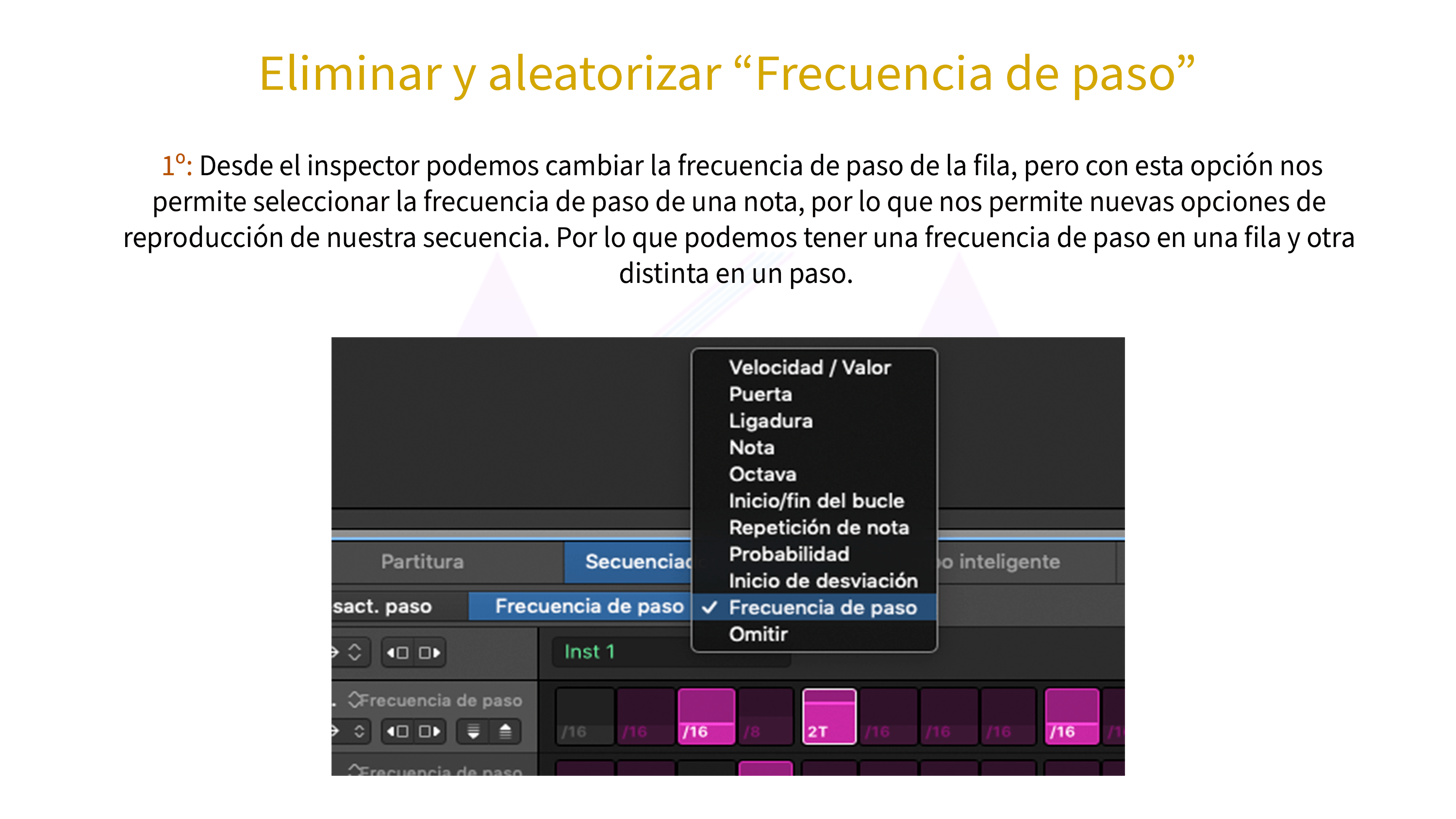
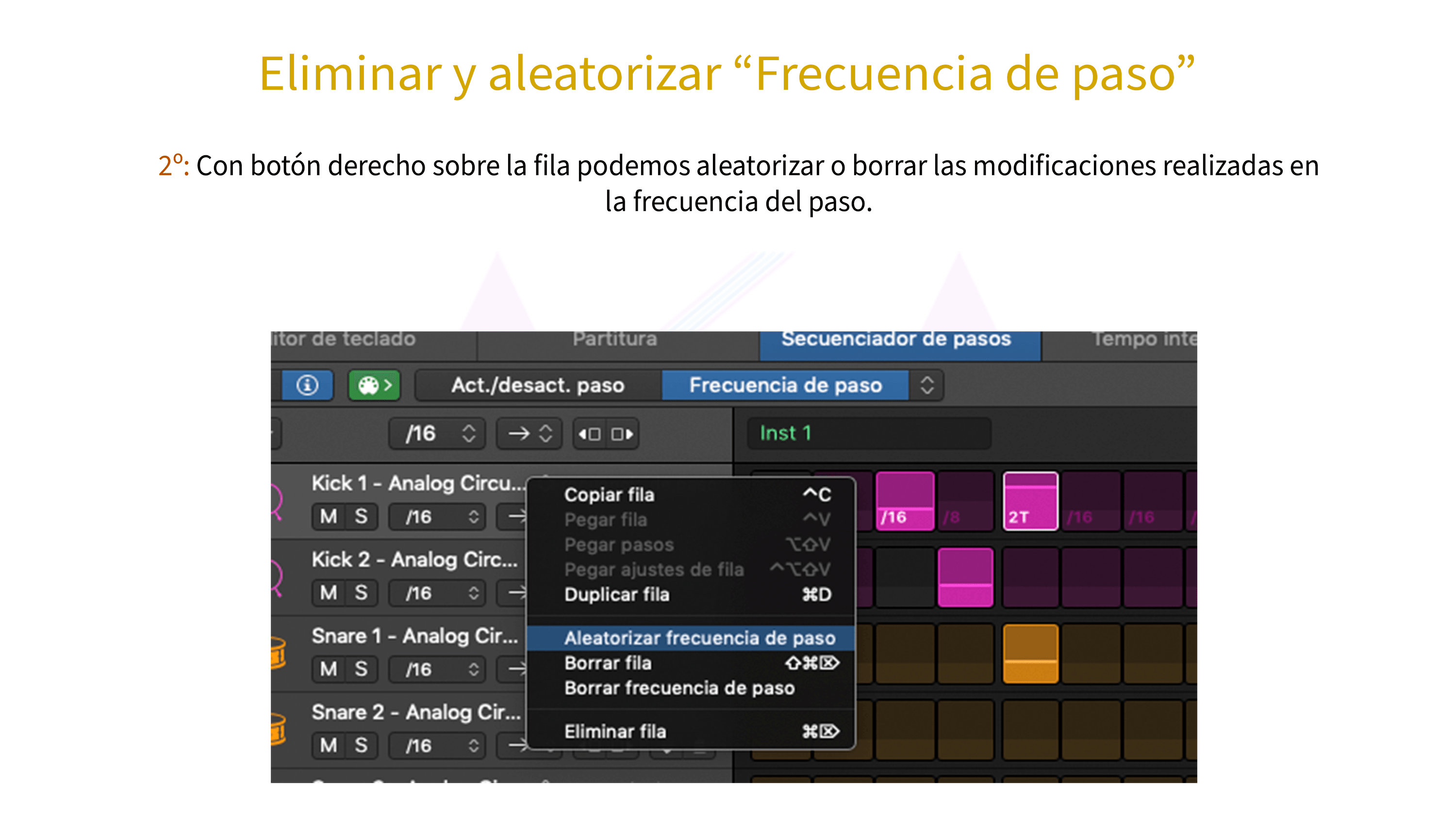
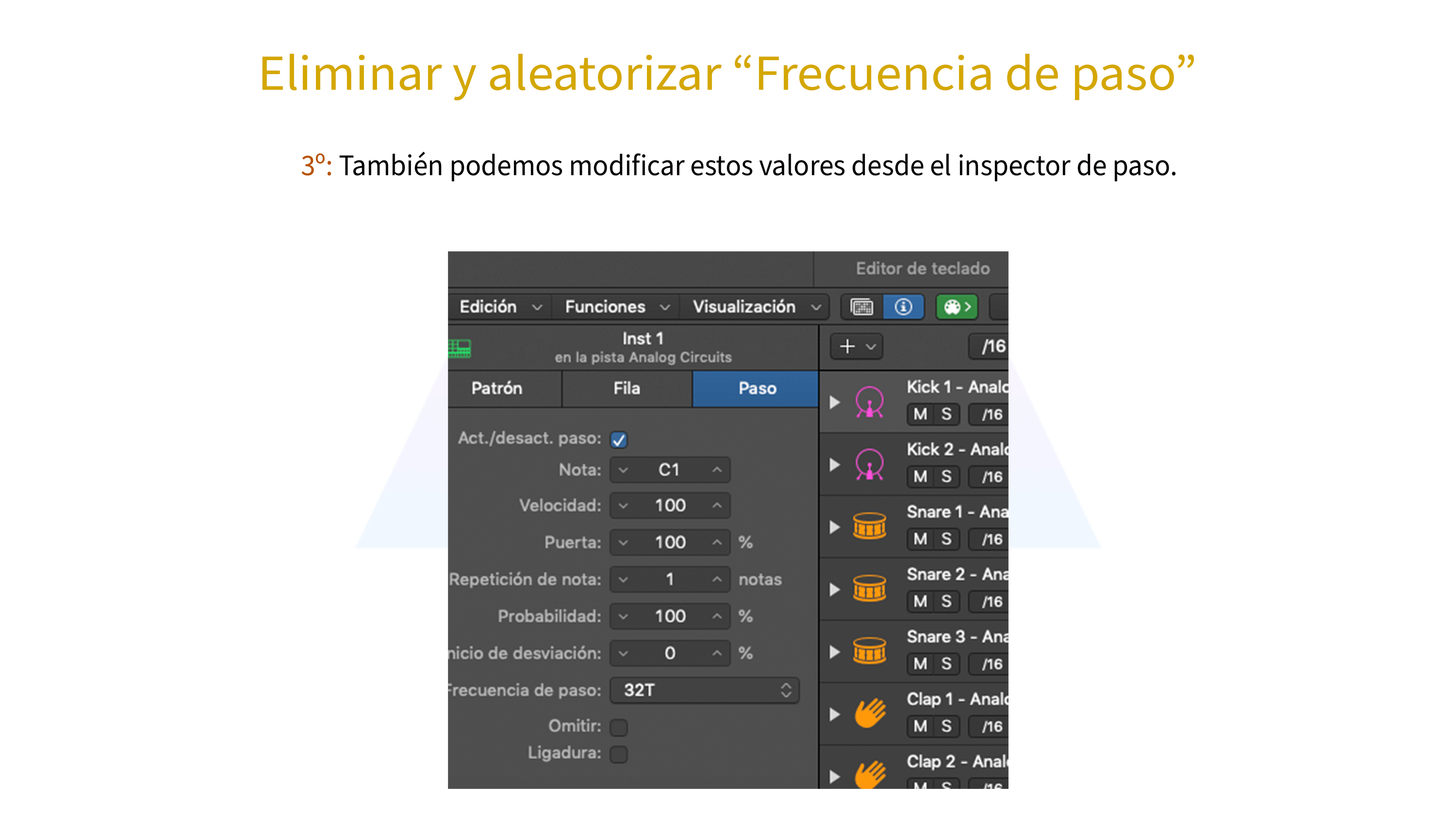
Eliminar y aleatorizar “Frecuencia de paso”
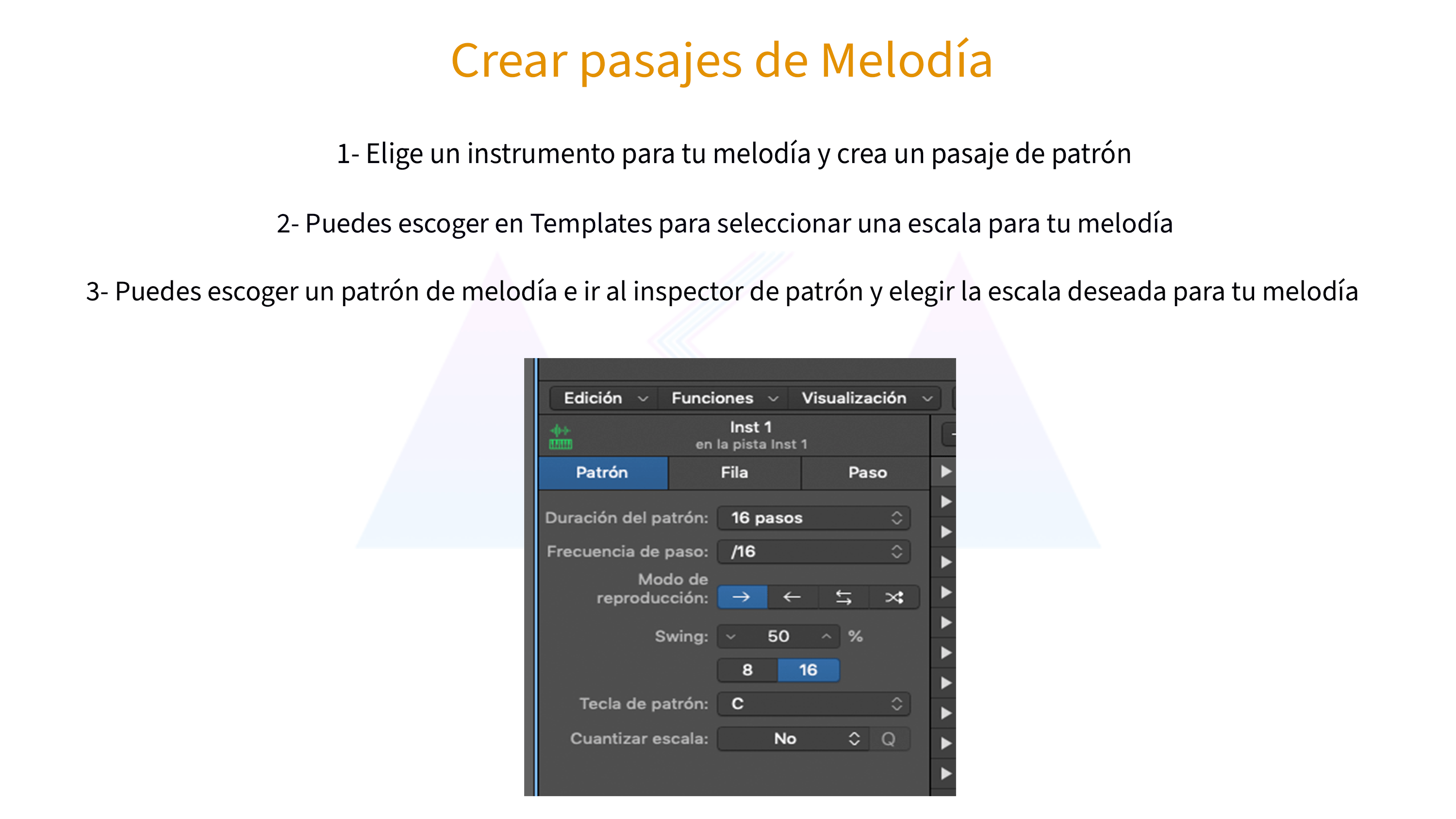
02- Crear patrón de melodía
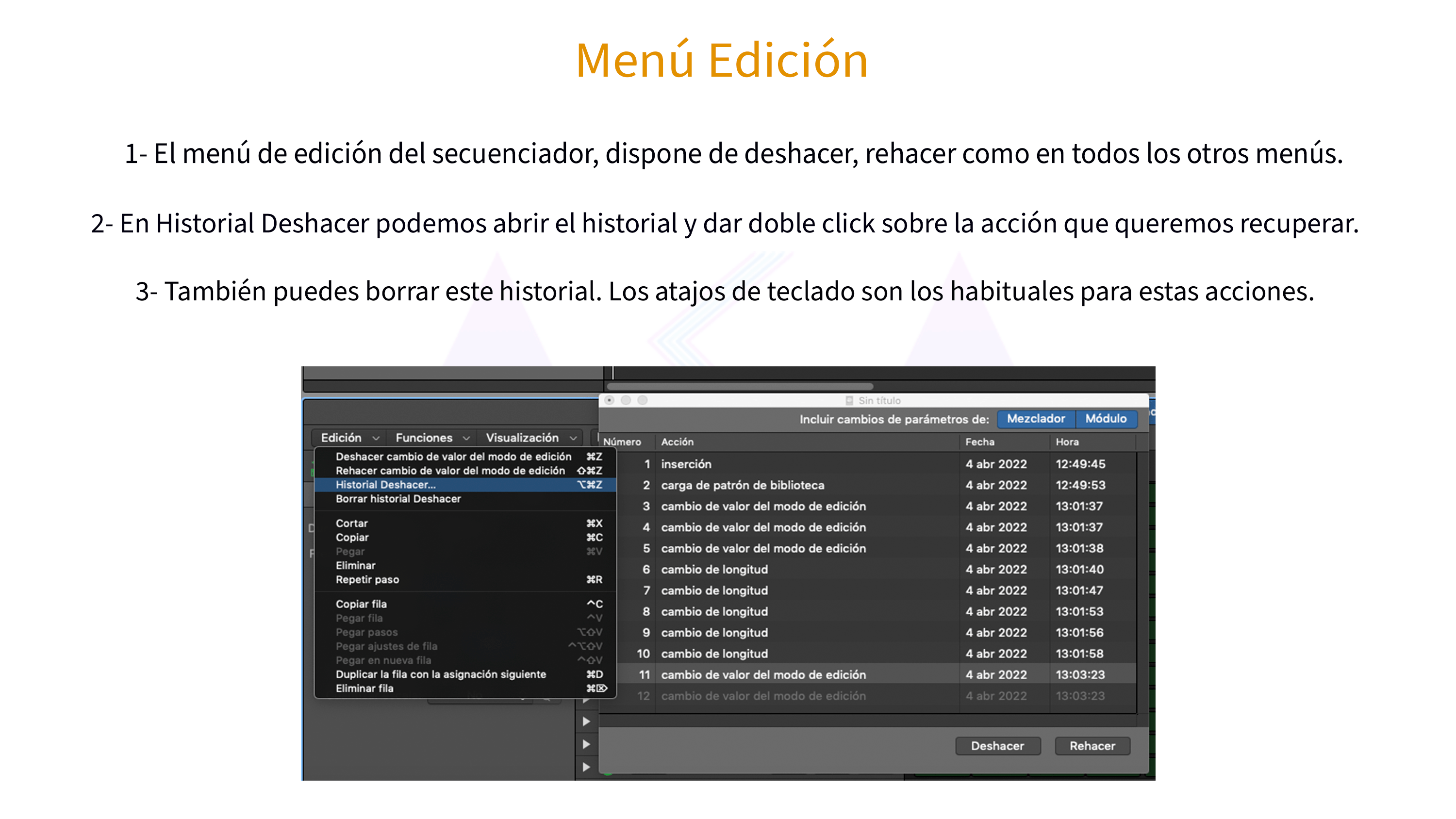
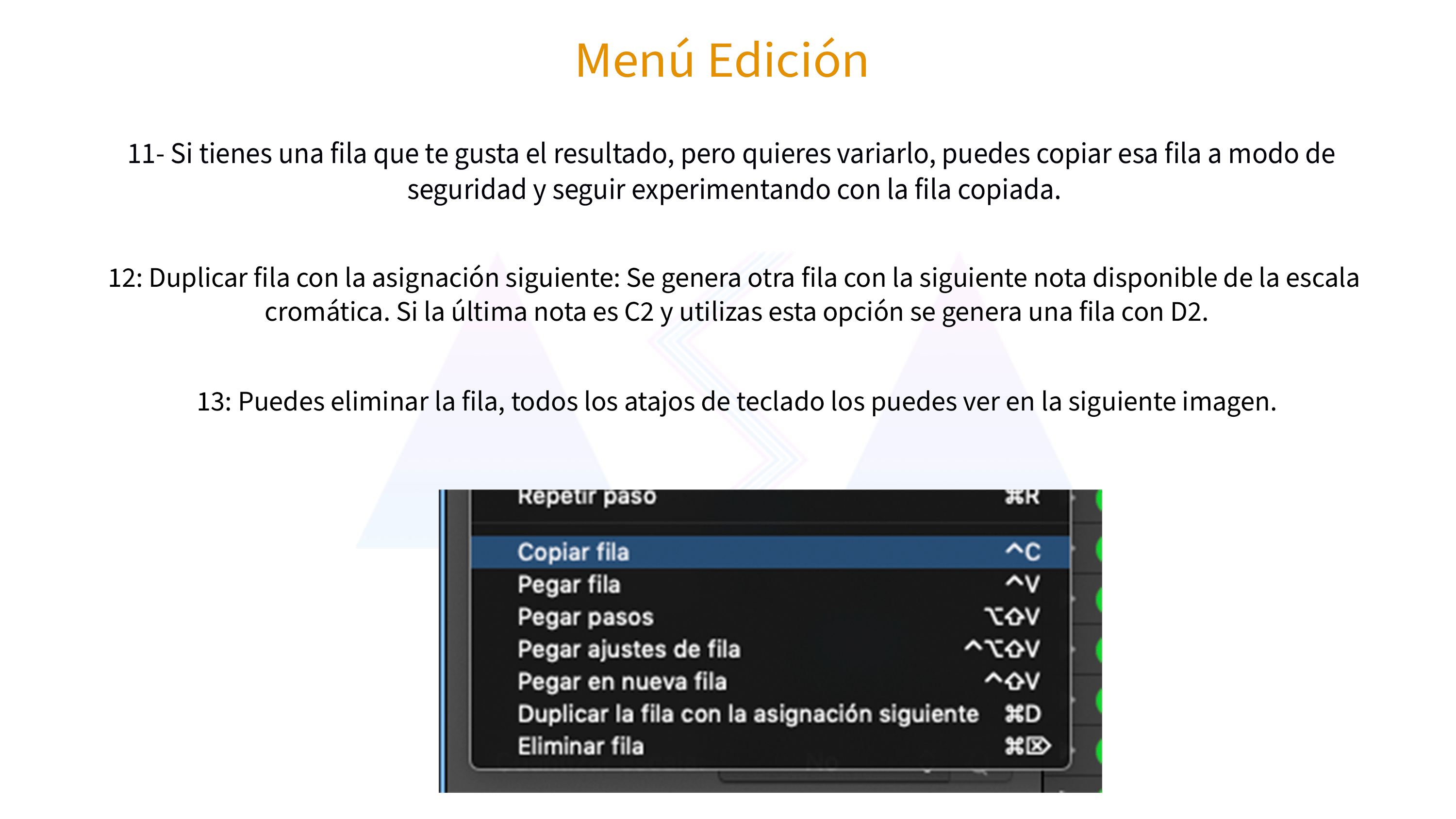
03- Menú Edición del secuenciador de pasos
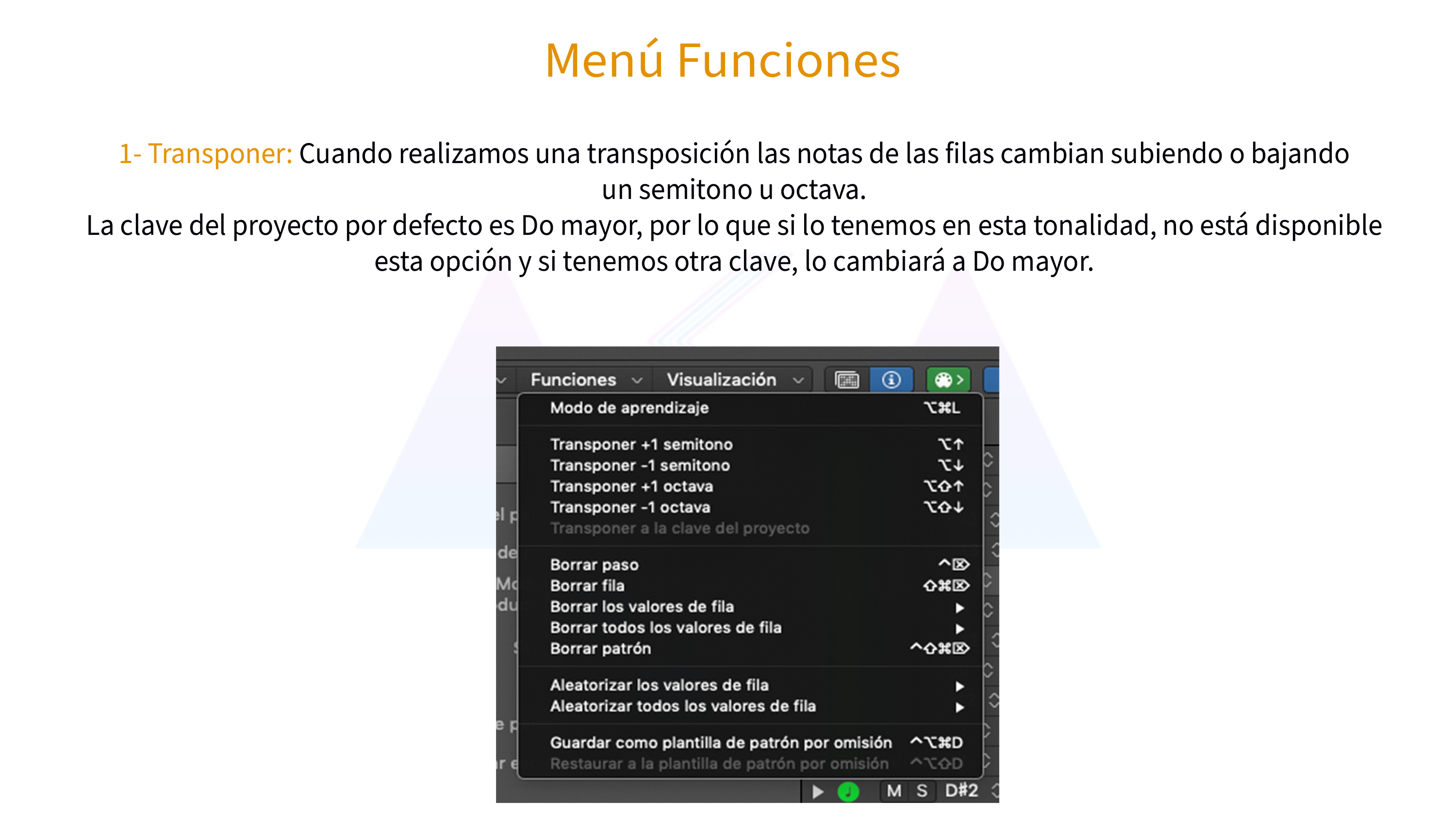
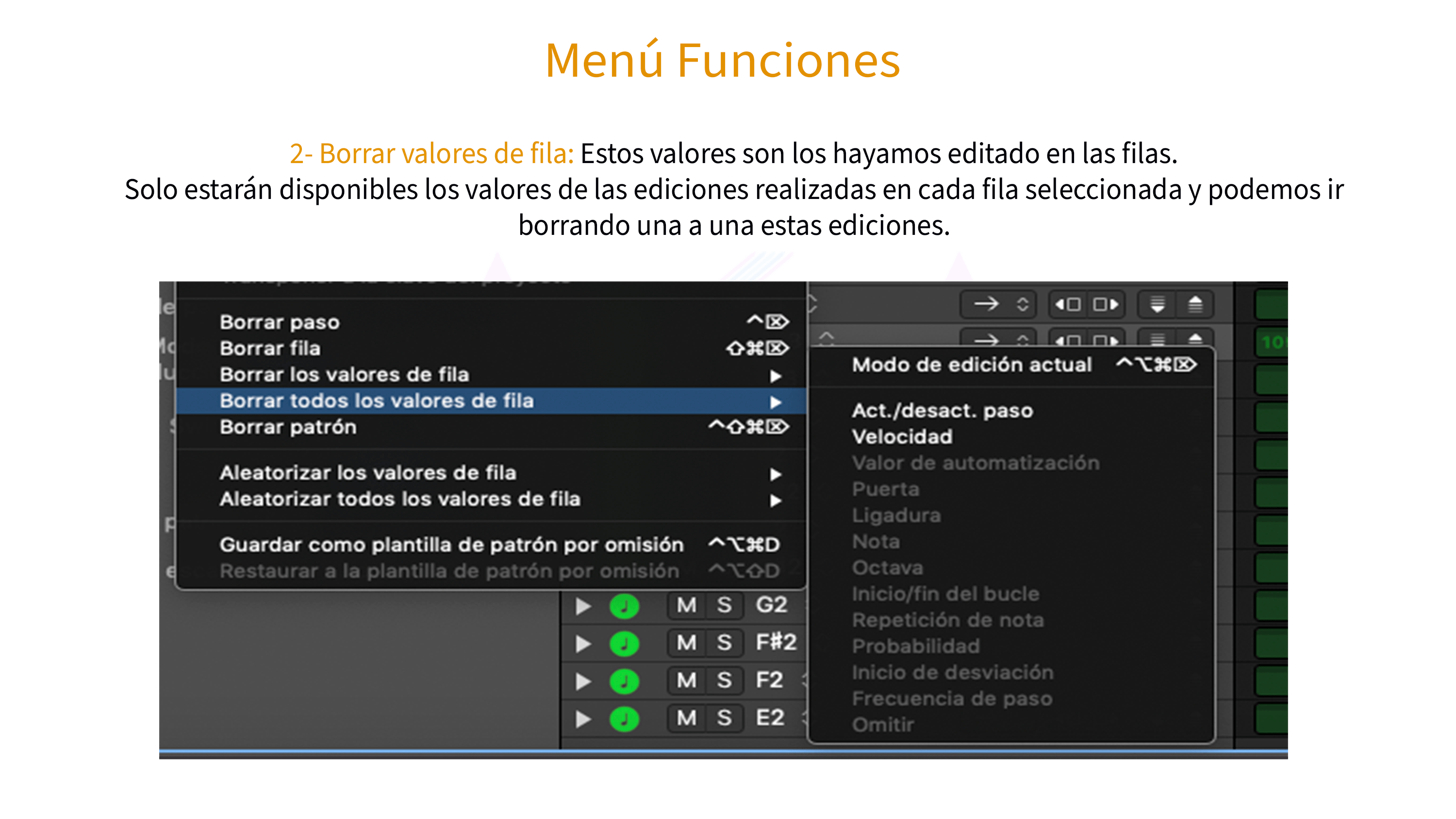
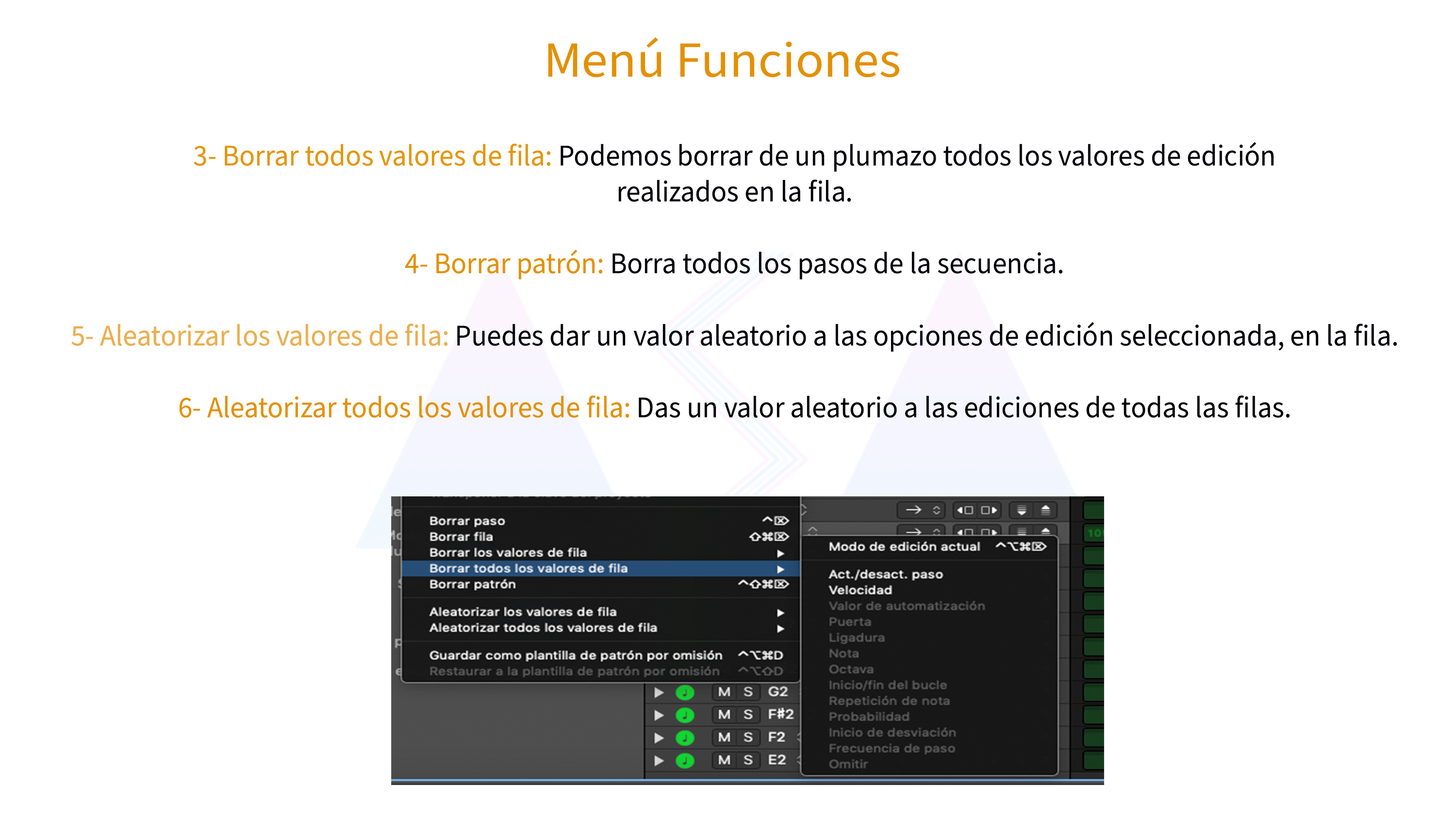
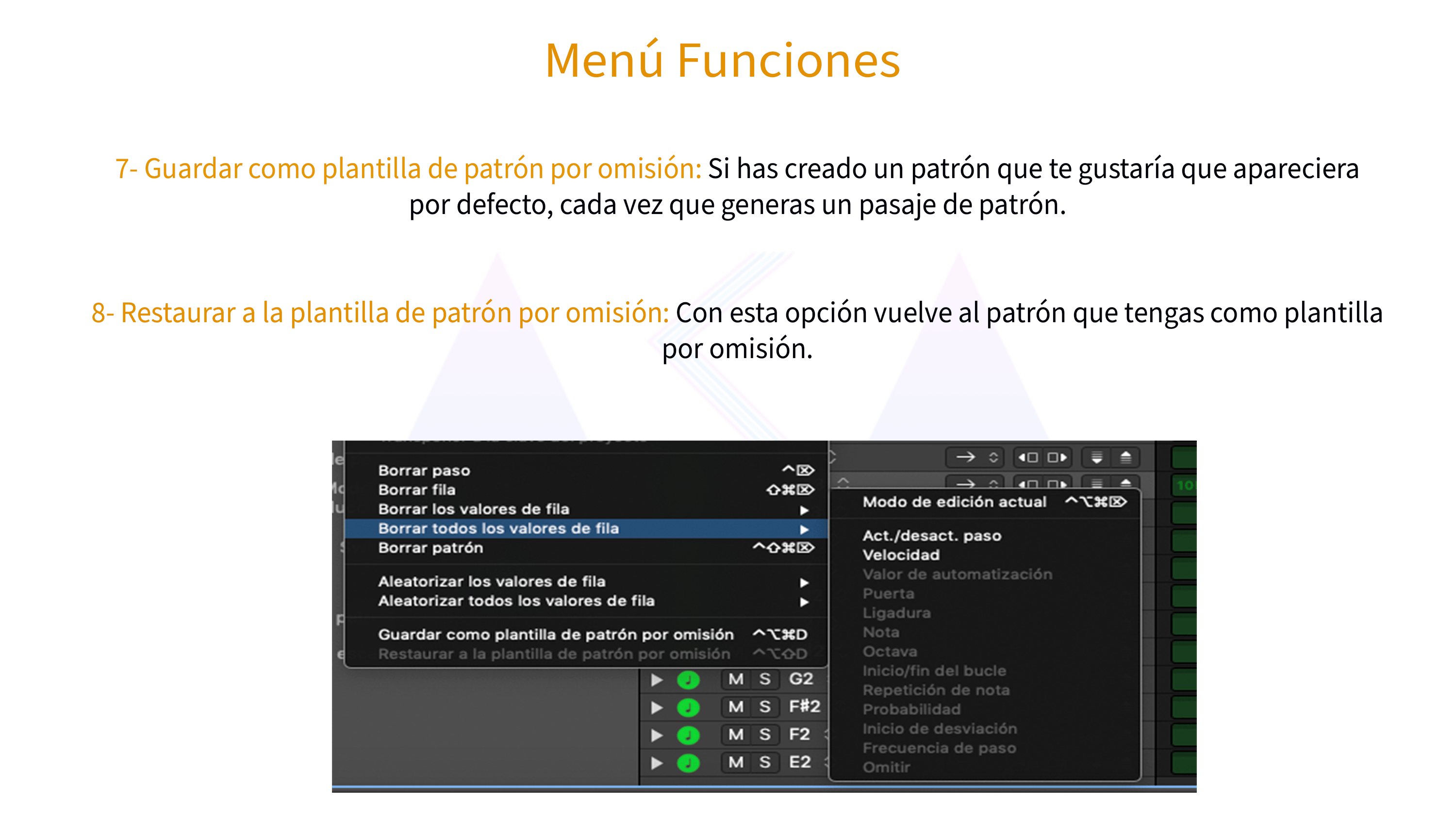
04- Menú Funciones del secuenciador de pasos
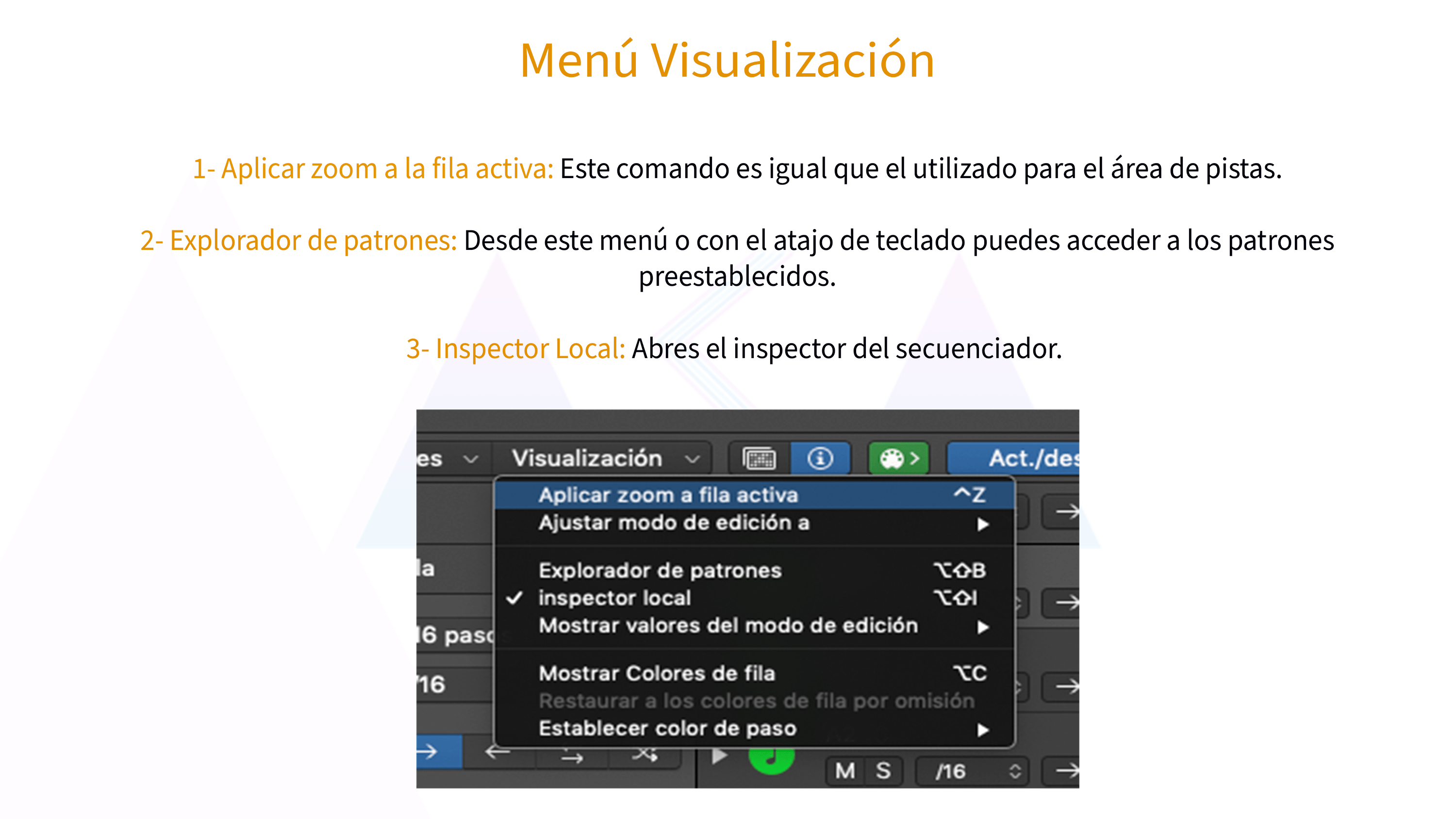
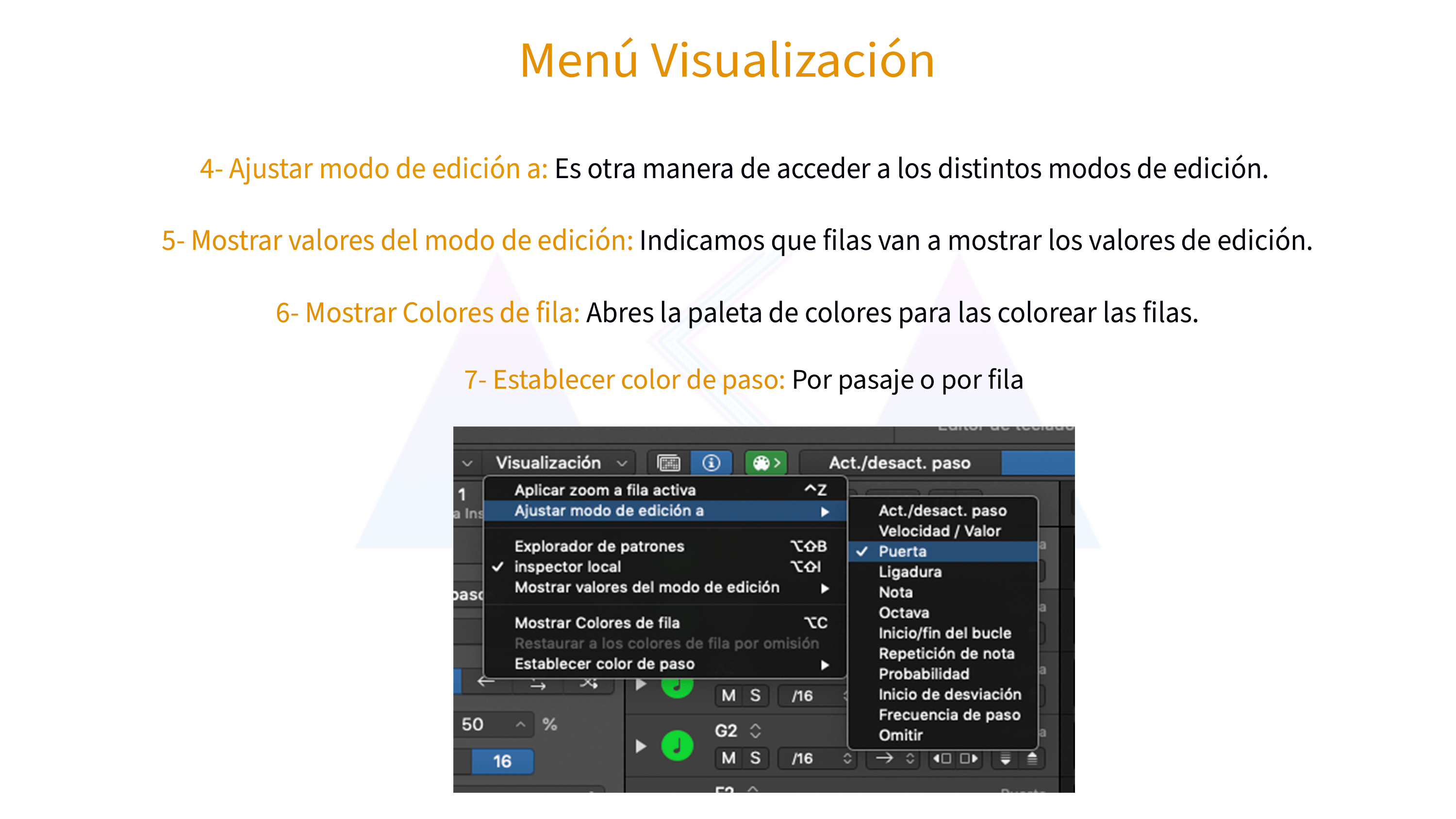
05- Menú Visualización del secuenciador de pasos
06- Menú Automatización del secuenciador de pasos
07- Modos de edición del secuenciador de pasos
Selecciona el modo de edición para el patrón
Cambiar los valores del modo de edición para los pasos de la parrilla
Mostrar las subfilas de una fila
08- Guardar patrones del secuenciador de pasos
Guardar y restaurar
Acceso para los patrones y plantillas guardadas
09- Ejercicio del secuenciador de pasos Pattern Reggeaton
Tutorial: Cómo Crear Patrones de Melodía con el Secuenciador de Pasos en Logic Pro X
En este tutorial, te guiaré a través del proceso de creación de patrones de melodía utilizando el secuenciador de pasos en Logic Pro X. El secuenciador de pasos es una herramienta poderosa que te permite programar secuencias de notas musicales de forma intuitiva, lo que es ideal para crear melodías pegajosas y armonías cautivadoras. Sigue estos pasos para empezar a crear tus propios patrones de melodía en Logic Pro X.
1. Acceso al Secuenciador de Pasos: Para comenzar, selecciona la pista de instrumento que deseas utilizar para tu melodía, como un sintetizador o un instrumento de cuerda, y abre el secuenciador de pasos haciendo clic en el botón “Editor de Paso” en la parte superior de la ventana de la pista.
2. Selecciona un Sonido y Establece la Escala: Antes de empezar a programar tu melodía, elige el sonido que deseas utilizar en tu instrumento y establece la escala musical en la que deseas trabajar. Esto te ayudará a mantener tus melodías en tono y en armonía con el resto de tu música.
3. Programación de la Melodía: En el secuenciador de pasos, verás una cuadrícula donde puedes programar los pasos individuales de tu melodía. Cada fila representa una nota musical y cada columna representa un tiempo en tu proyecto. Haz clic en los pasos individuales para activar o desactivar una nota en ese tiempo.
4. Experimenta con Patrones y Ritmos: Experimenta con diferentes patrones y ritmos para crear melodías interesantes y variadas. Prueba diferentes combinaciones de notas, intervalos y duraciones para encontrar el sonido que estás buscando.
5. Utiliza la Automatización y la Variación: Utiliza la automatización y la variación en el secuenciador de pasos para crear cambios dinámicos en tu melodía a lo largo del tiempo. Por ejemplo, puedes cambiar la velocidad, la intensidad o la octava de tu melodía para agregar interés y emoción.
6. Añade Efectos y Modulación: Una vez que hayas creado tu melodía básica en el secuenciador de pasos, puedes agregar efectos y modulación para darle más profundidad y textura. Prueba añadir reverberación, delay o modulación de vibrato para realzar tu melodía y hacerla más expresiva.
Step Squencer: