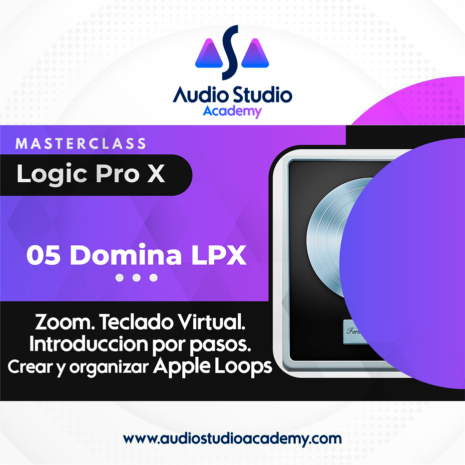
Este vídeo tiene una duración de 45 minutos.
TEMARIO:
Zoom en Logic Pro X.
Zoom en una pista.
Zoom en pista activa.
Zoom con el cursor de reproducción.
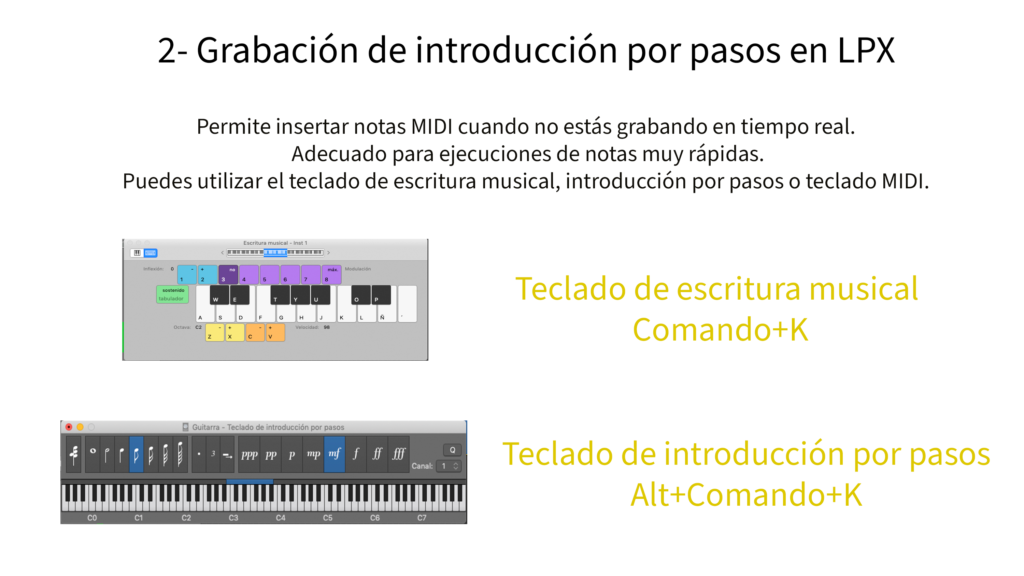
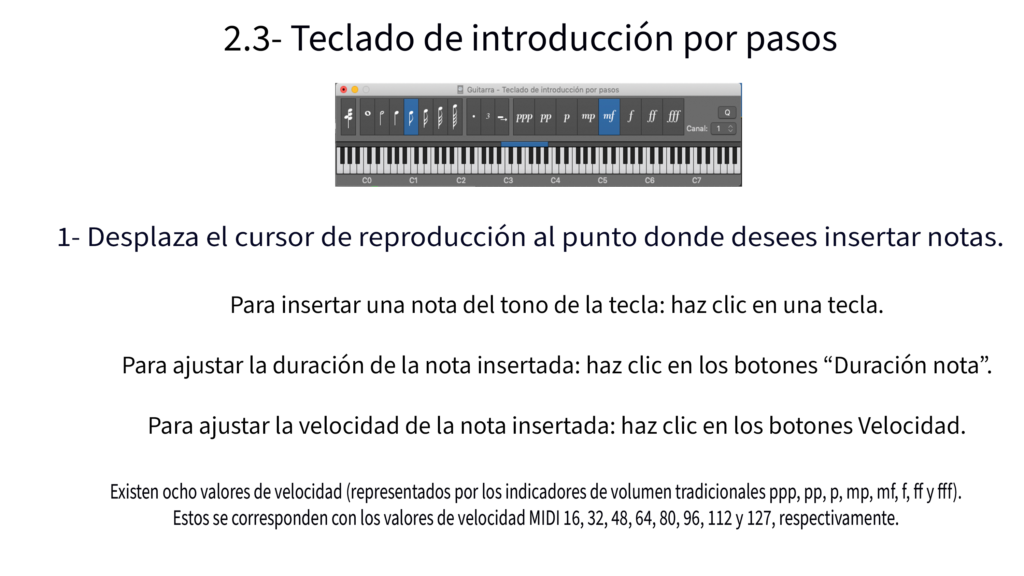
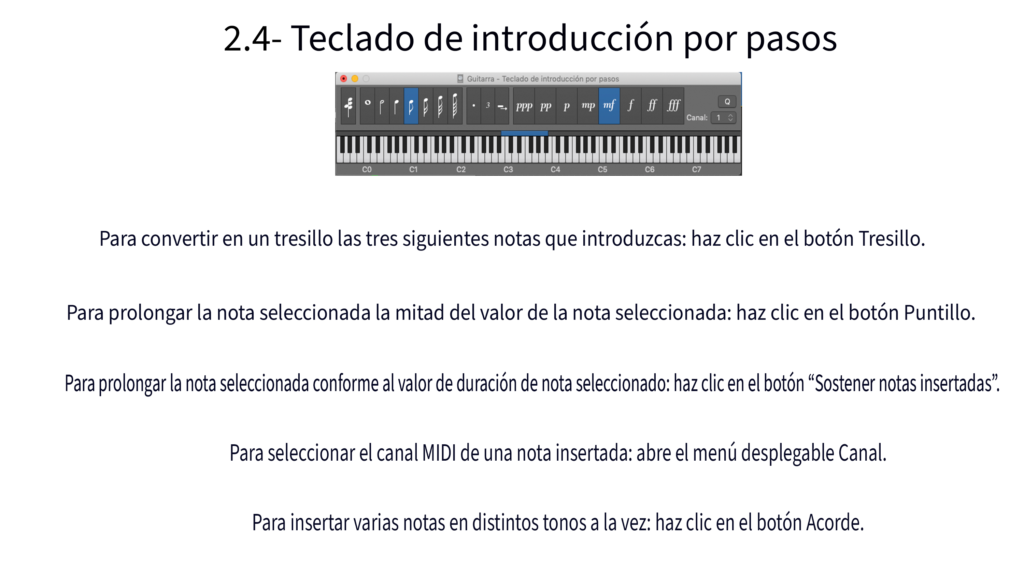
Grabación por pasos en Logic Pro X.
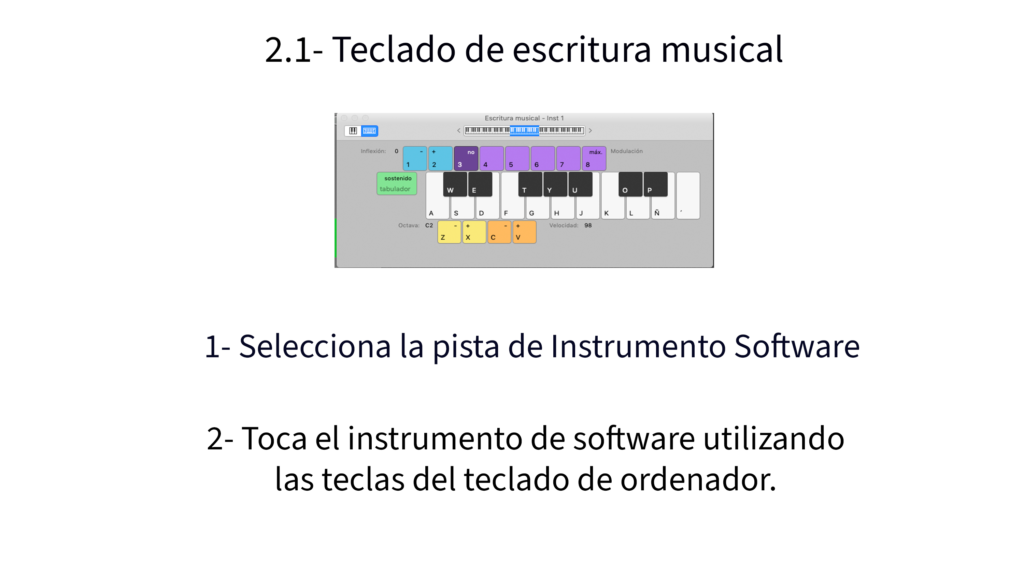
El teclado virtual de Logic Pro X.
Crear y organizar tus propios Apple Loops.
Indexar Apple Loops.
Corrección de ejercicios.

Introducción al Zoom en Logic Pro X: Mejora tu Precisión y Eficiencia en la Edición Musical
El zoom es una función fundamental en Logic Pro X que te permite acercarte o alejarte en la interfaz de tu proyecto para realizar ediciones con mayor precisión y eficiencia. En esta introducción al zoom en Logic Pro X, exploraremos cómo utilizar esta herramienta para mejorar tu flujo de trabajo y optimizar la edición de tu música.
¿Qué es el Zoom en Logic Pro X? El zoom en Logic Pro X te permite cambiar el nivel de detalle de tu vista en la interfaz del proyecto. Puedes acercarte para ver detalles finos de tu proyecto o alejarte para obtener una vista general de toda la composición. Esta función es especialmente útil durante la edición y el trabajo con pistas individuales o regiones.
Principales Características:
- Ajuste preciso del nivel de zoom para visualizar detalles específicos de tu proyecto.
- Posibilidad de cambiar rápidamente entre diferentes niveles de zoom para adaptarse a diferentes tareas de edición.
- Funciones de zoom rápido para acercarse o alejarse rápidamente en la interfaz.
- Integración con atajos de teclado para una navegación eficiente.
Cómo Empezar a Usar el Zoom:
- Utilizar la Barra de Herramientas de Zoom: En la esquina superior derecha de la interfaz de Logic Pro X, encontrarás controles de zoom que te permiten acercarte y alejarte.
- Atajos de Teclado: Utiliza los atajos de teclado específicos para acercar o alejar la vista. Por ejemplo, “Cmd + +” para acercar y “Cmd + -” para alejar.
- Zoom con el Ratón: Mantén presionada la tecla “Cmd” en tu teclado y utiliza la rueda de desplazamiento de tu ratón para acercar o alejar la vista.
Consejos para Usar el Zoom:
- Utiliza el zoom para editar con mayor precisión, especialmente al trabajar en tareas detalladas como la alineación de regiones o la edición de automatizaciones.
- Aprovecha los atajos de teclado para un acceso rápido al zoom y aumenta tu eficiencia en la edición.
- Experimenta con diferentes niveles de zoom para encontrar la vista que mejor se adapte a tus necesidades de trabajo.
Grabación por pasos: