Este vídeo tiene una duración de 45 minutos.
TEMARIO:
Parte 1
Editor de teclado en Logic Pro X.
Ajuste de la parrilla.
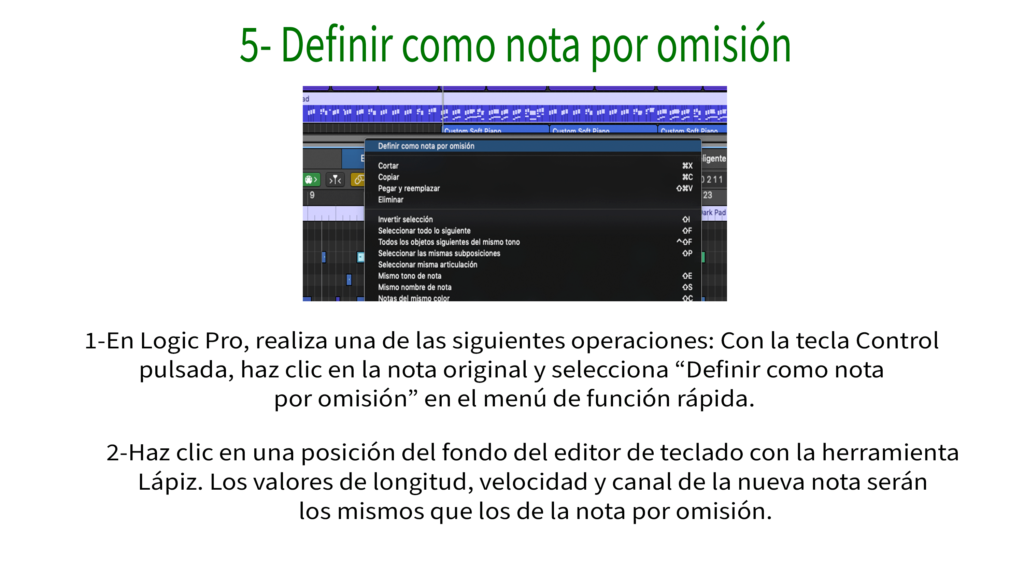
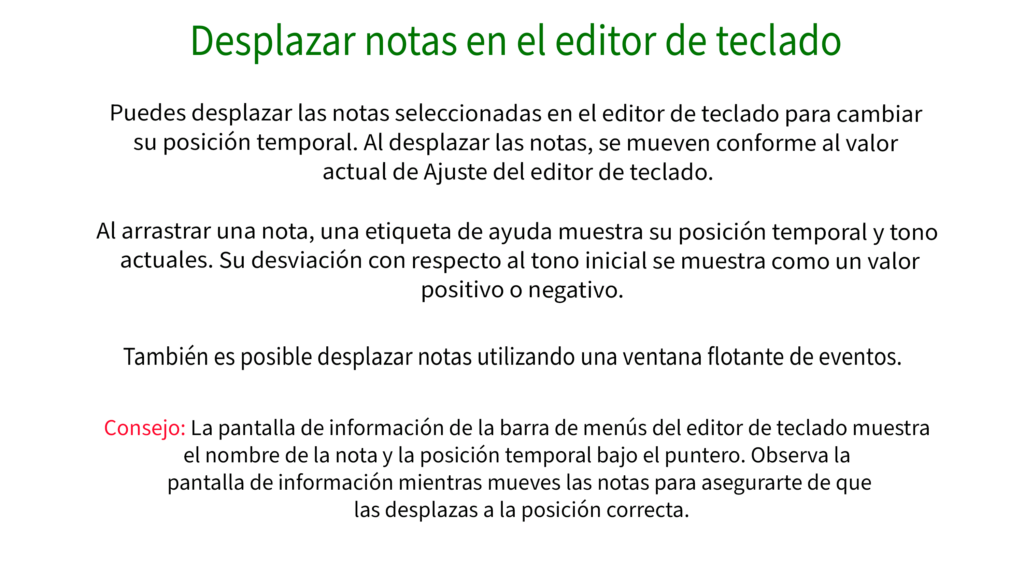
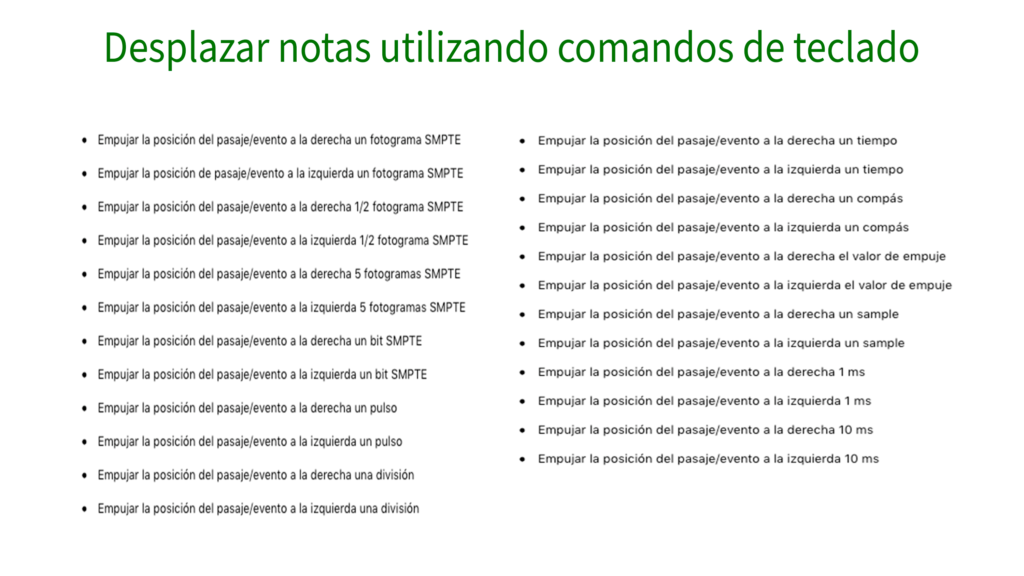
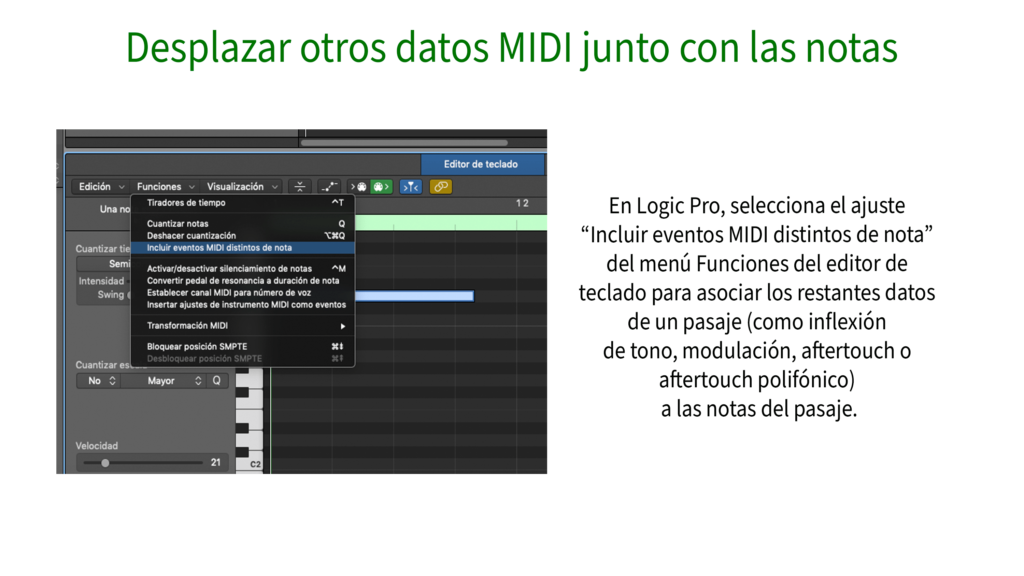
Desplazar, empujar notas y pasajes en Logic Pro X.
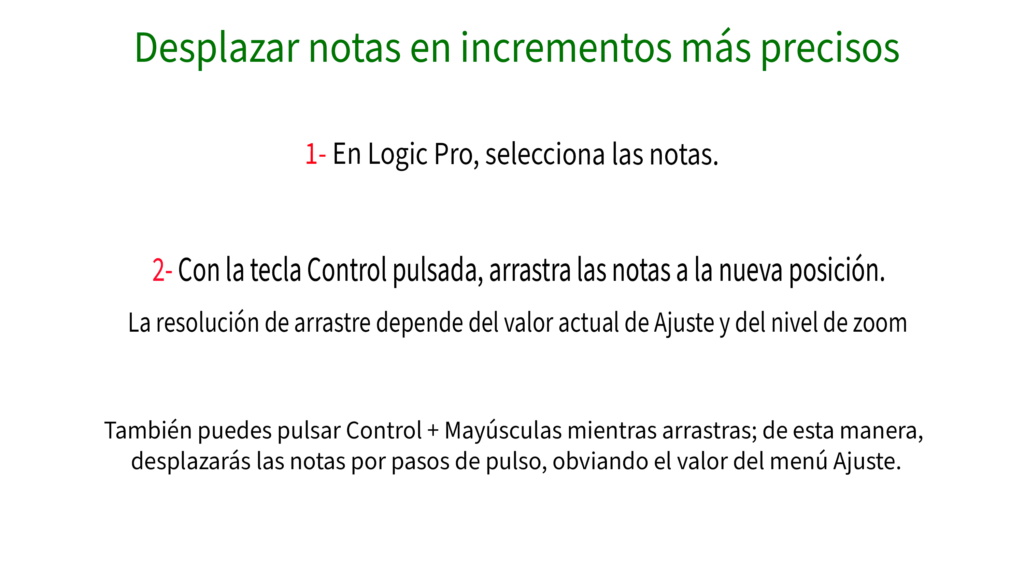
Desplazamiento de los pasajes en incrementos más precisos en Logic Pro X.
Ver el contenido de un sólo pasaje.
Cambiar el fondo del editor de teclado.
Opciones para realizar selecciones en Logic Pro X.
Parte 2
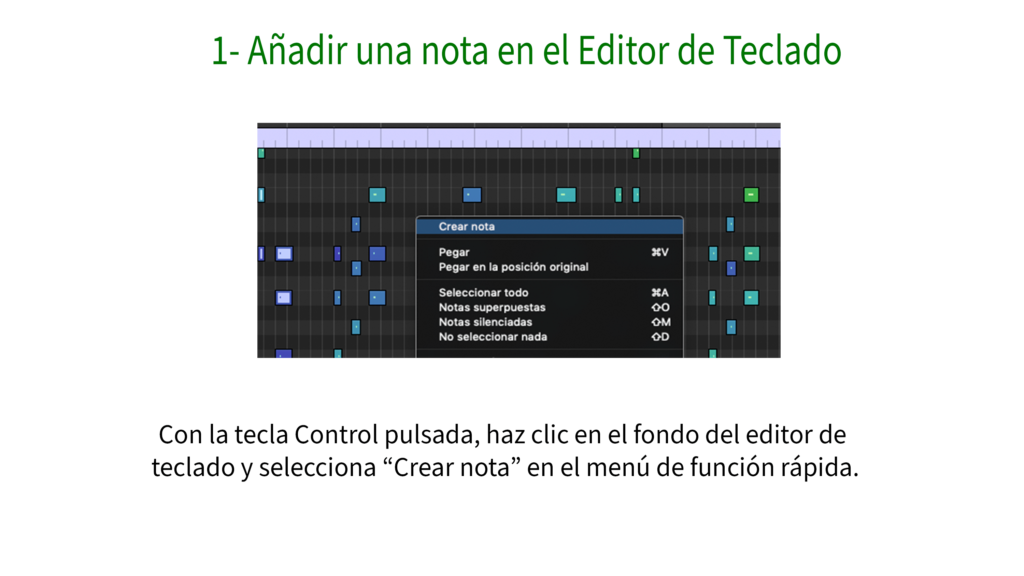
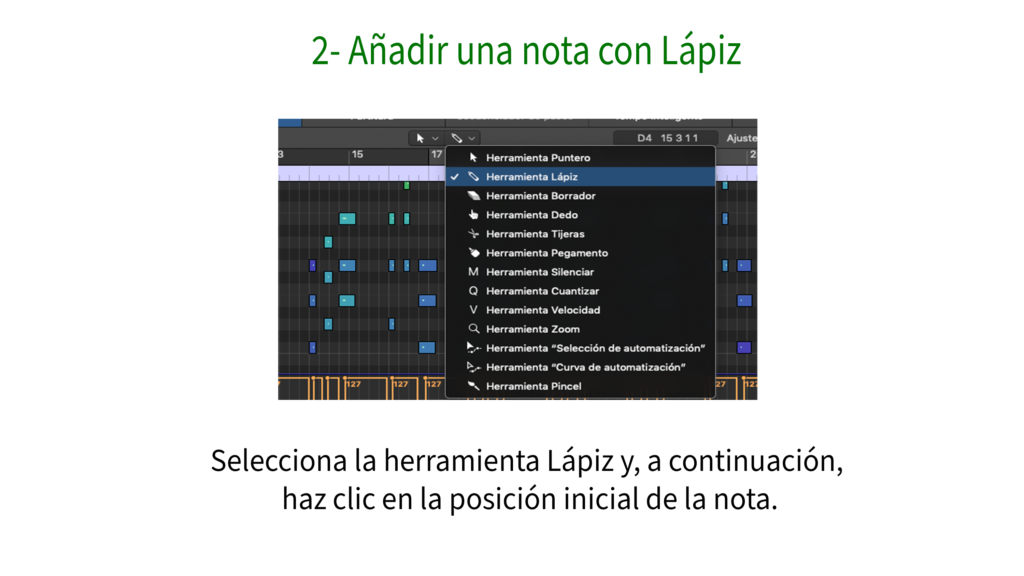
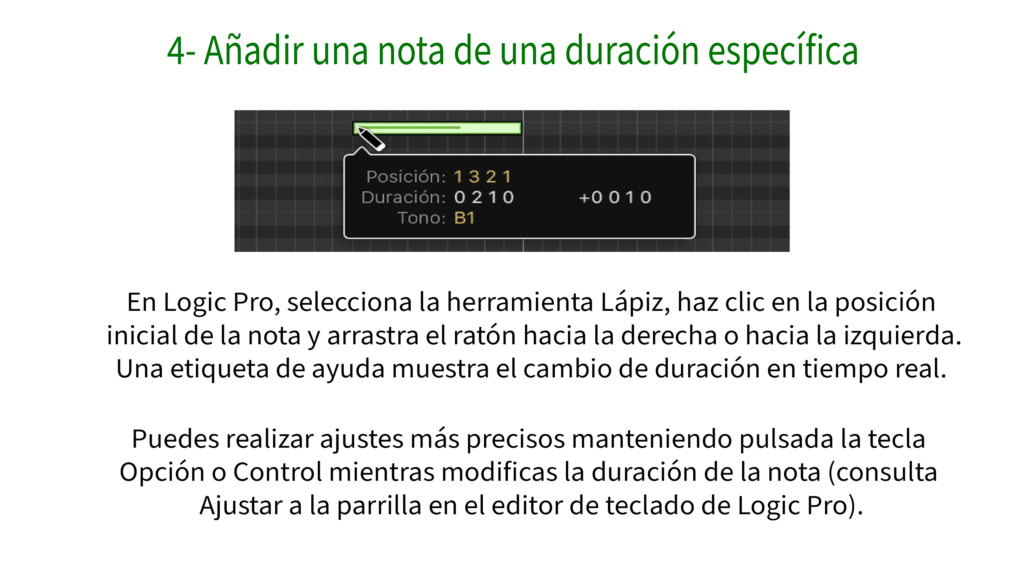
Añadir una nota MIDI en Logic Pro X.
Crear pasajes.
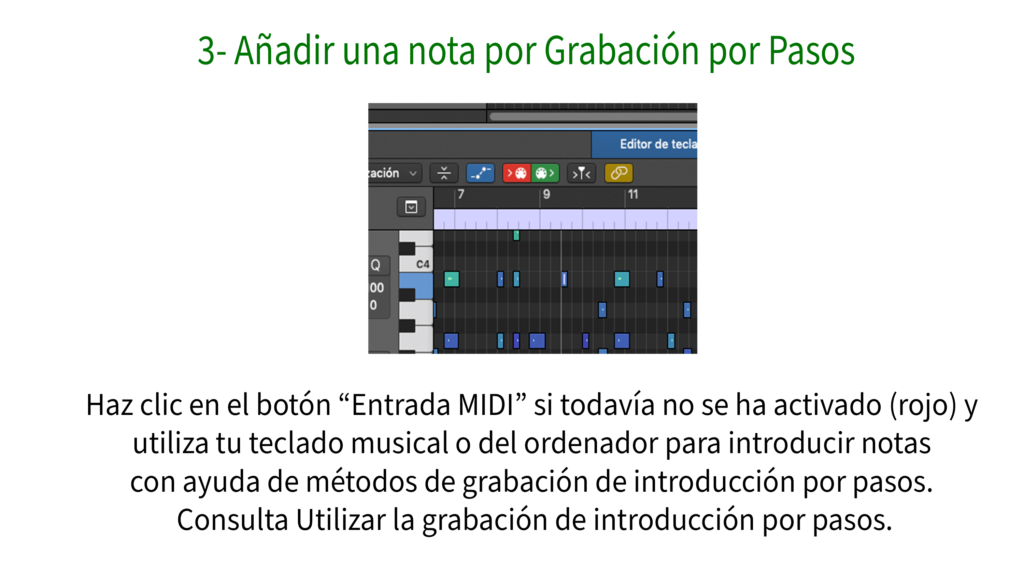
Grabación por pasos en Logic Pro X.
Parte 3
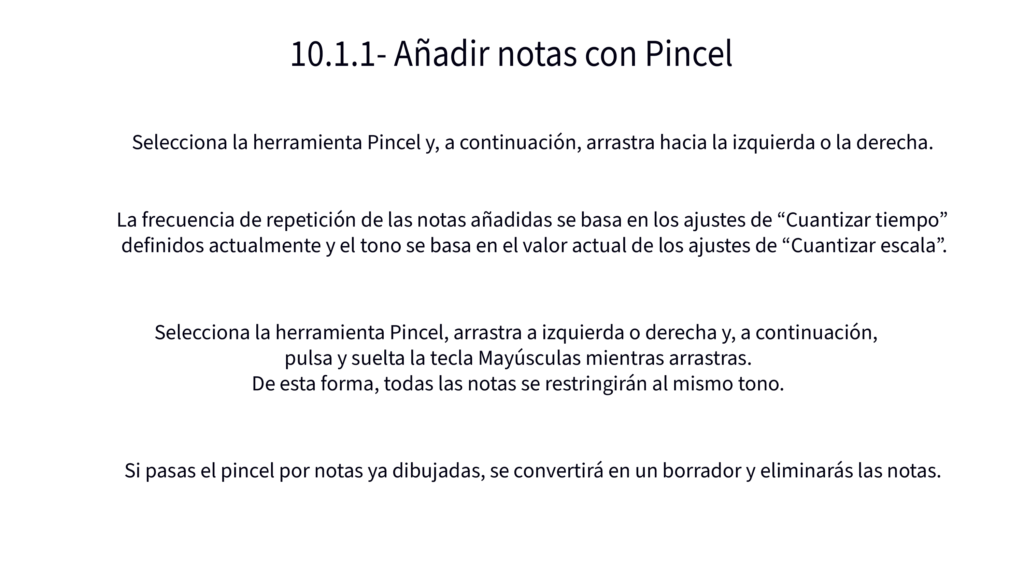
Herramienta pincel.
Ver la velocity de las notas.
Desplazar notas MIDI en Logic Pro X.
Empujar.
Tiradores de tiempo.
Automatizar MIDI.
Zoom en Logic Pro X.
Introducción al Editor de Teclado de Logic Pro X: Domina la Interpretación y Edición de Notas Musicales
El Editor de Teclado en Logic Pro X es una herramienta esencial que te permite tanto interpretar como editar notas musicales de forma precisa y eficiente. En esta introducción al Editor de Teclado de Logic Pro X, exploraremos cómo utilizar esta función para mejorar tu flujo de trabajo y potenciar tus habilidades de composición y producción musical.
¿Qué es el Editor de Teclado en Logic Pro X? El Editor de Teclado es una ventana dentro de Logic Pro X que te permite ver y manipular las notas musicales de una pista MIDI. Desde esta interfaz, puedes editar, agregar, eliminar y ajustar las notas de manera intuitiva, permitiéndote crear arreglos musicales complejos con facilidad.
Principales Características:
- Visualización detallada de las notas musicales en un formato de teclado piano roll.
- Herramientas de edición que incluyen cortar, copiar, pegar, mover y ajustar la duración de las notas.
- Posibilidad de ajustar parámetros como la velocidad de las notas, la posición de inicio y fin, y la cuantización.
- Integración con funciones avanzadas como la edición de automatizaciones y la modificación de expresión MIDI.
Cómo Empezar a Usar el Editor de Teclado:
- Abrir el Editor de Teclado: Haz doble clic en una región MIDI en la ventana de arreglo para abrir el Editor de Teclado.
- Navegar por las Notas: Utiliza el ratón para seleccionar y manipular las notas en la interfaz del teclado piano roll.
- Aplicar Ediciones: Utiliza las herramientas de edición en la parte superior del Editor de Teclado para realizar cambios en las notas, como cortar, copiar, pegar y ajustar la duración.
Consejos para Usar el Editor de Teclado:
- Utiliza la cuantización para ajustar la alineación temporal de las notas y mejorar la precisión de tu interpretación.
- Experimenta con diferentes funciones de edición, como la alteración de la velocidad de las notas y la modificación de la dinámica, para agregar expresividad a tu música.
- Aprovecha las funciones de visualización, como la vista de acordes, para comprender mejor la estructura armónica de tu composición.
Añadir notas: