Duración 2h 16 min
TEMARIO:
01- Varispeed
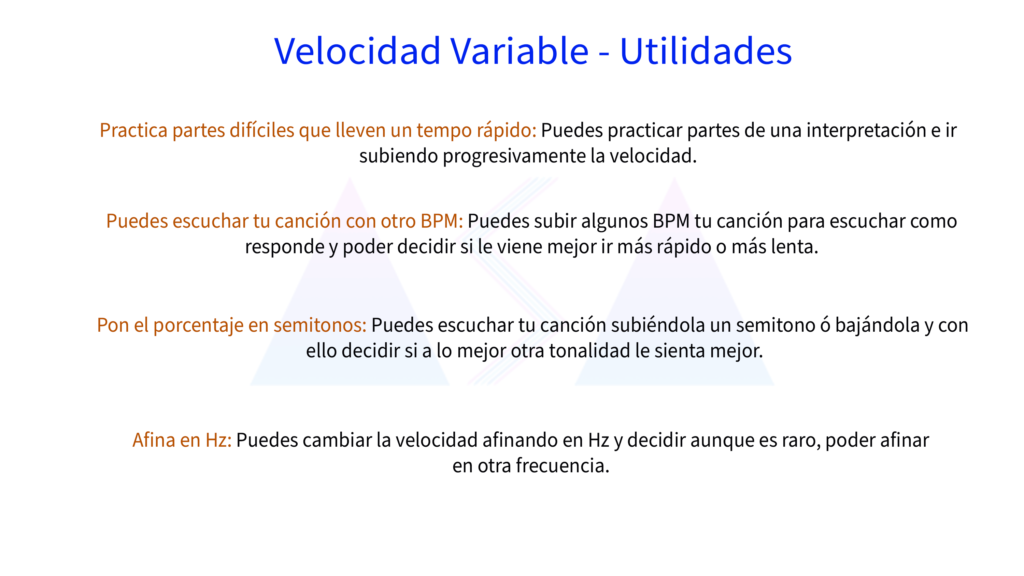
Cambie el tono y la velocidad de reproducción con Varispeed
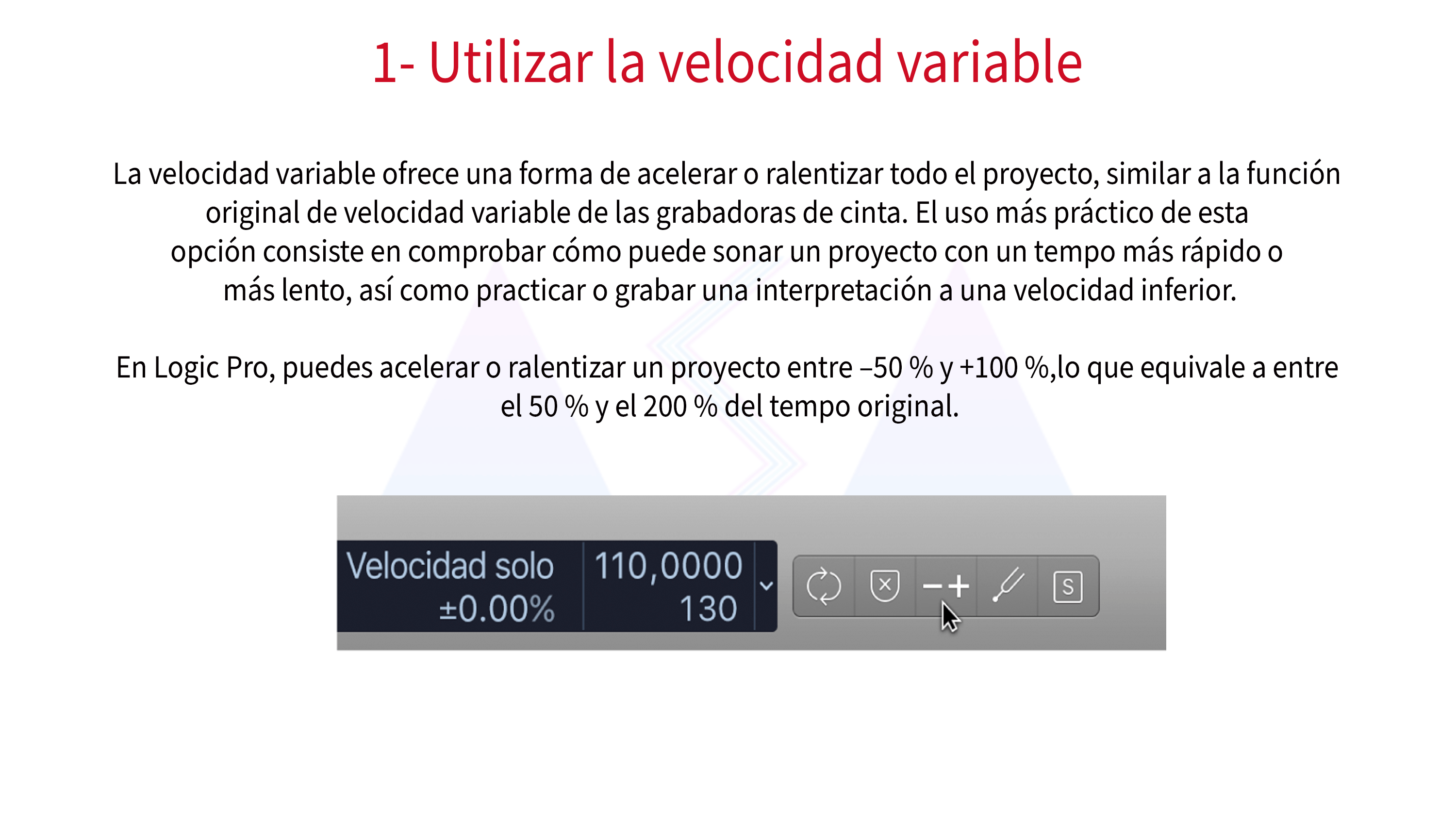
Utilizar la velocidad variable
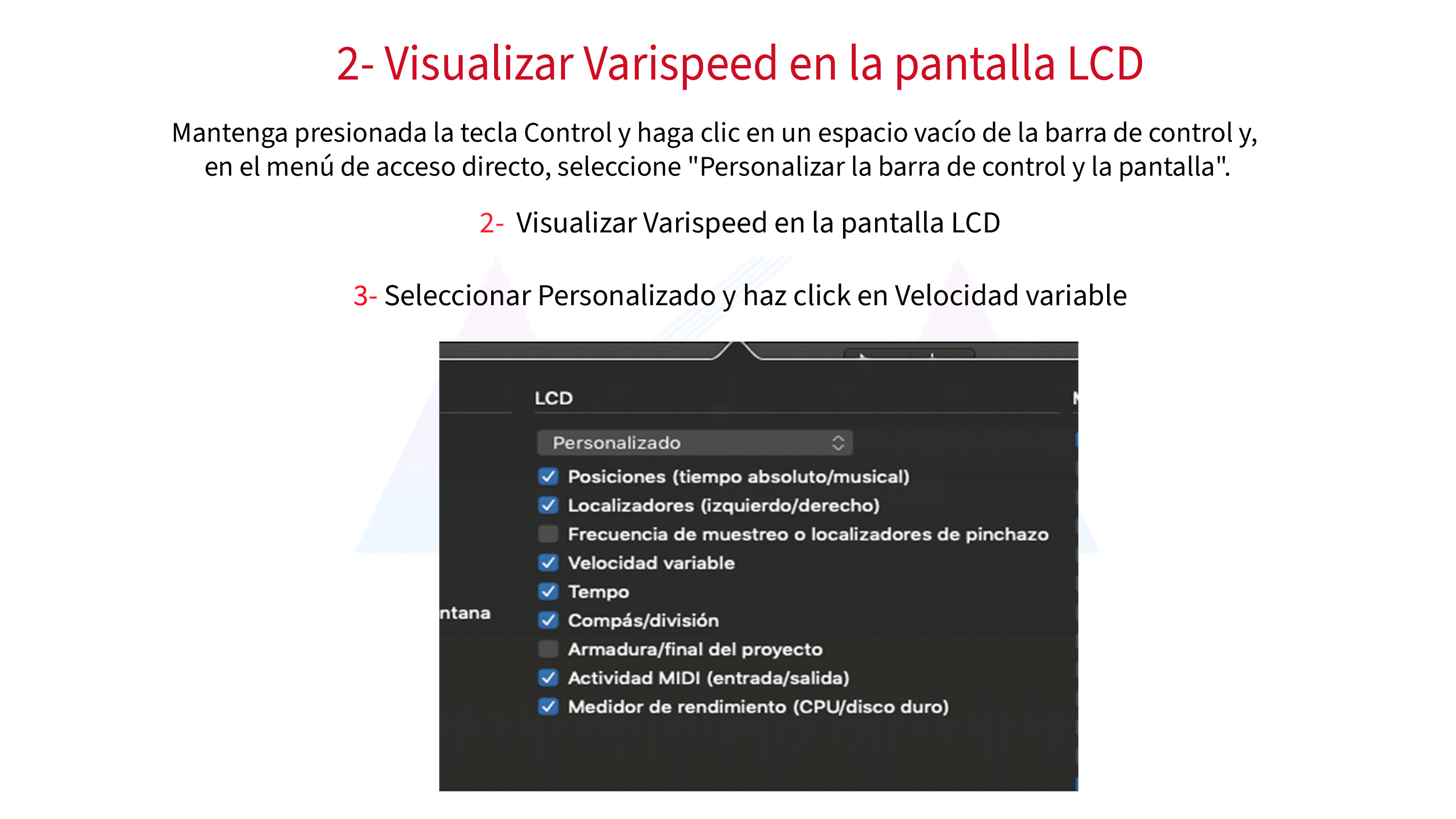
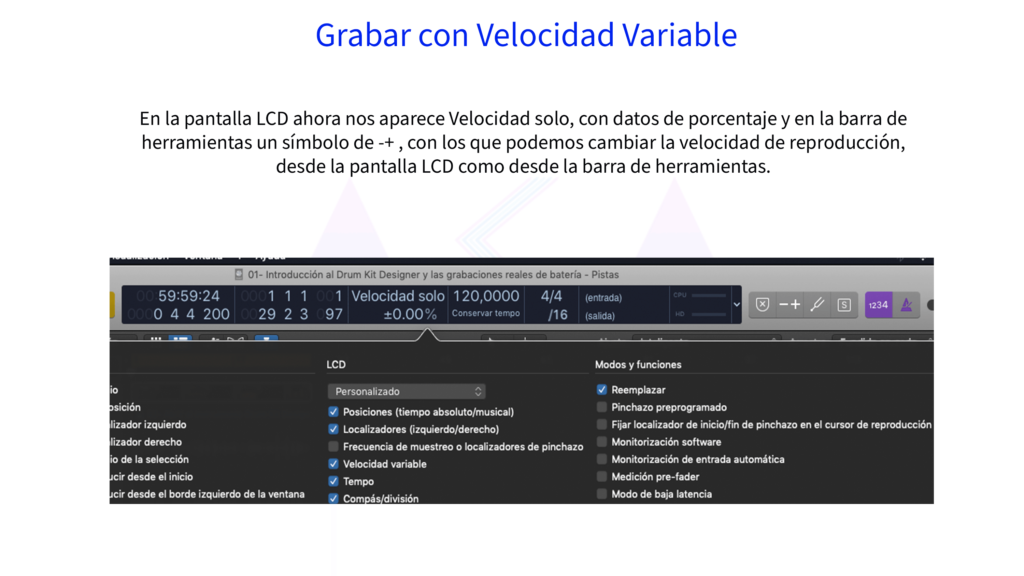
Visualizar Varispeed en la pantalla LCD
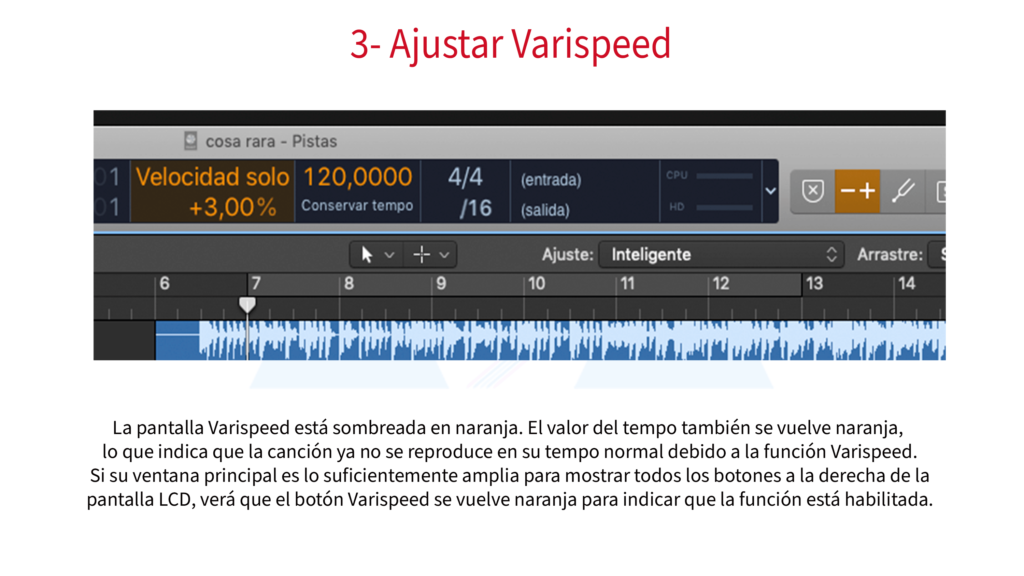
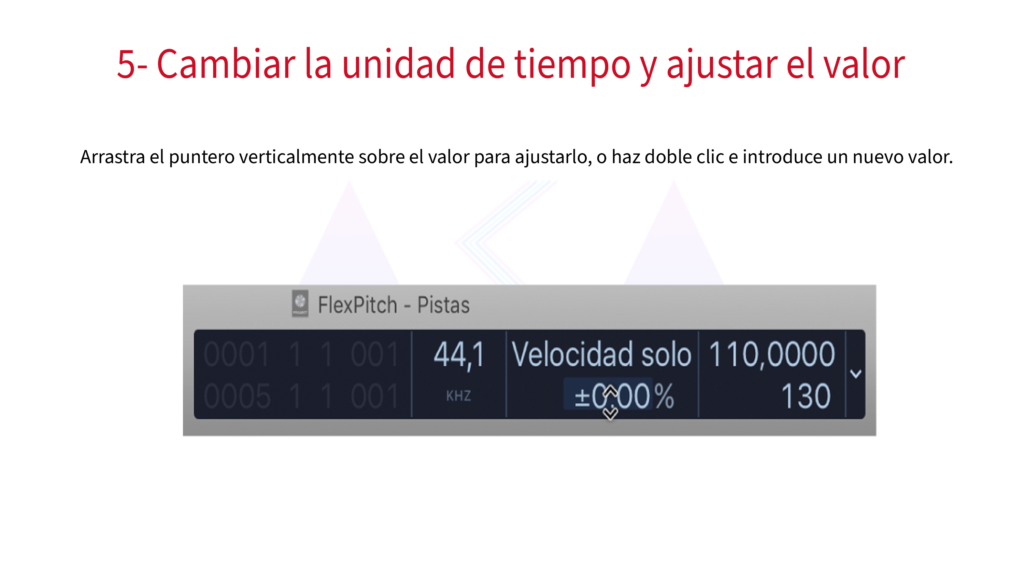
Ajustar Varispeed
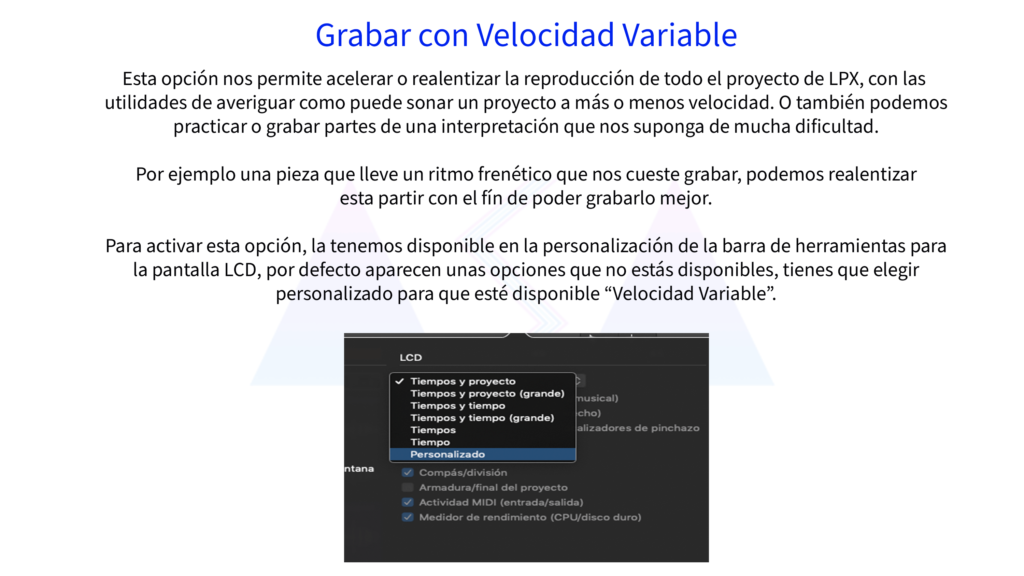
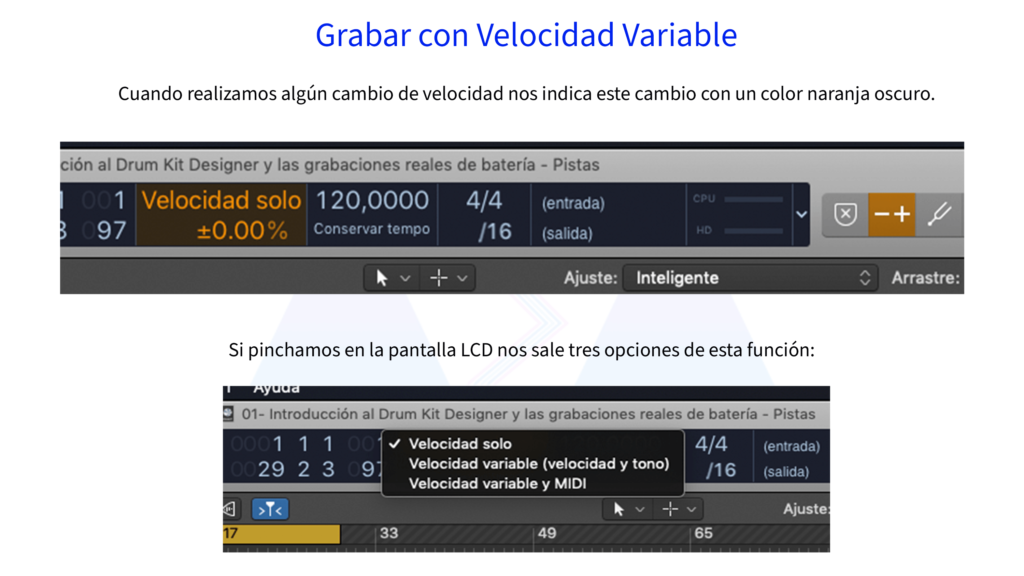
Grabar con Velocidad Variable
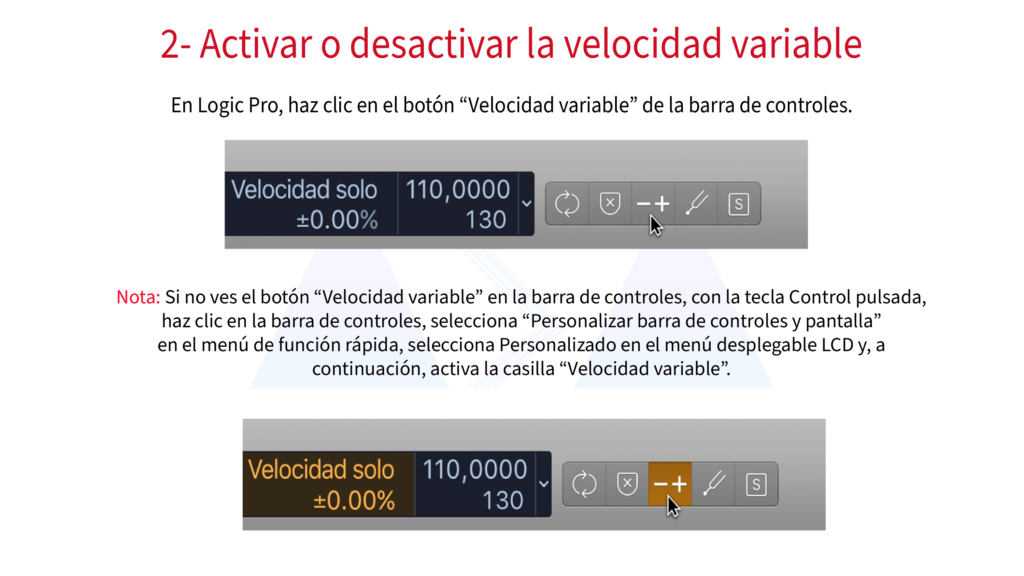
Activar o desactivar la velocidad variable
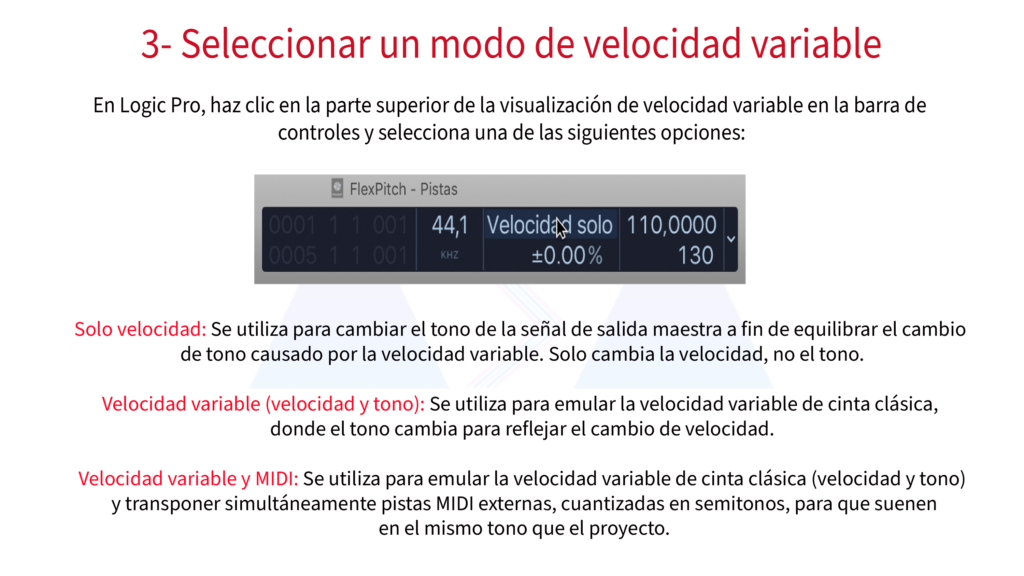
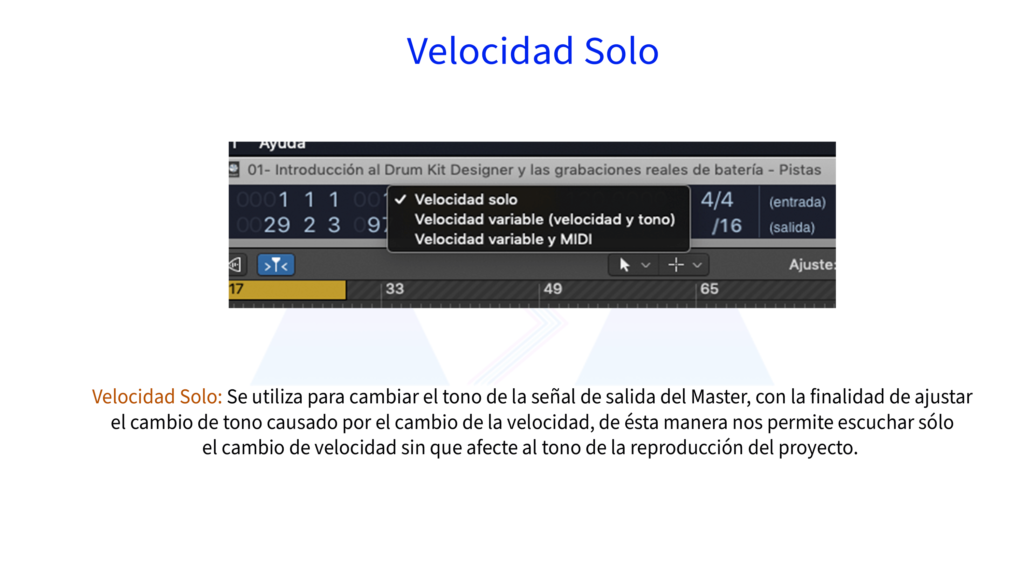
Velocidad Solo
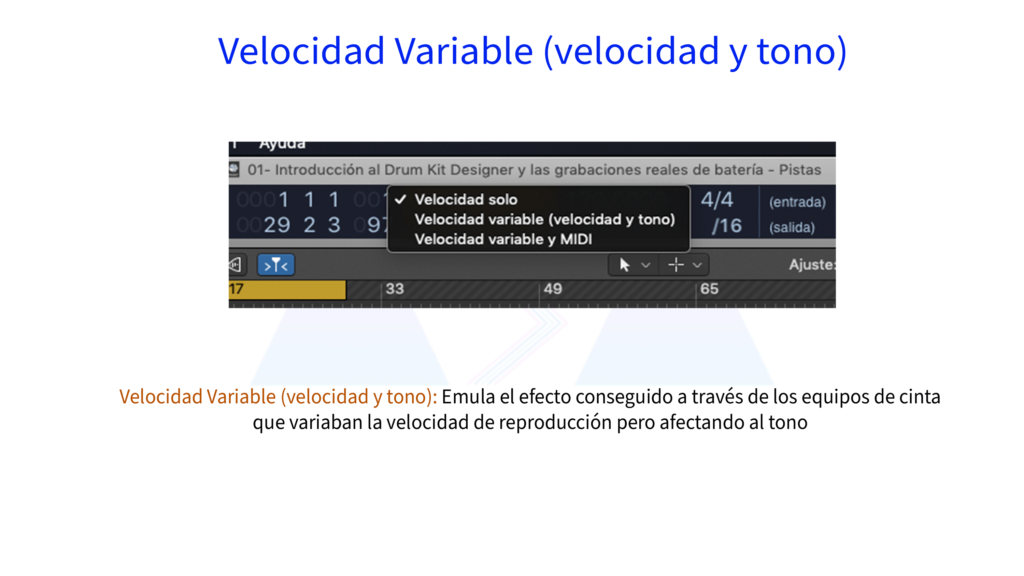
Velocidad Variable (velocidad y tono)
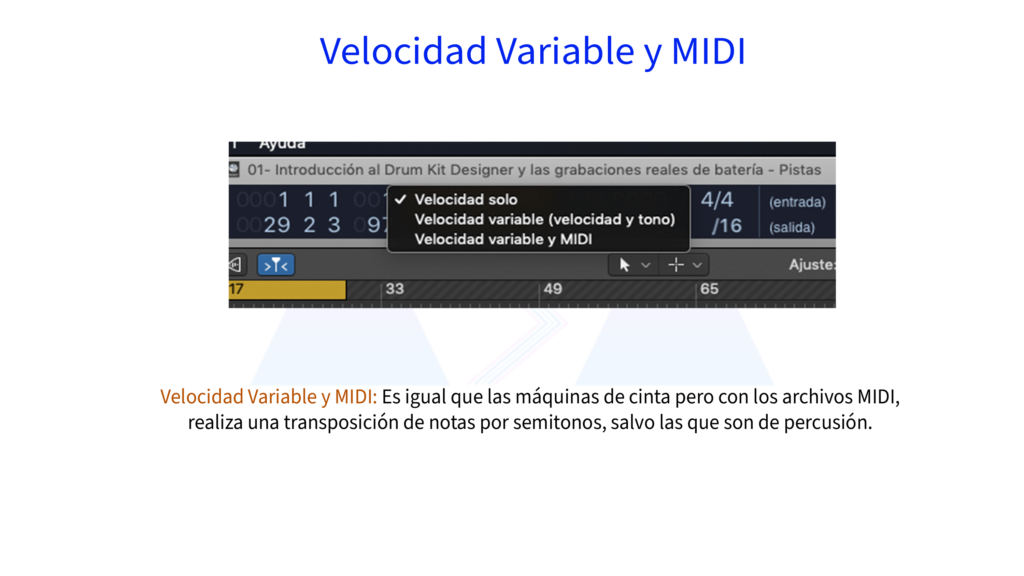
Velocidad Variable y MIDI
02- Personalizar la interfaz del secuenciador de pasos “Step Squencer”
Para que sirve Step Squencer
Reproducir desde el editor del secuenciador de pasos
Introducir notas en la secuencia
Convertir Patrón en MIDI
Mapeo adaptado por Drum Machine Designer
Explorador de patrones
Cambiar el sonido de una fila
Cambiar de sonido de un Patrón de Drum Machine Designer
03- Visualización del editor de secuenciador de pasos
Solo al editar valores
Siempre para la fila seleccionada
Siempre para todas las filas
04- Cambiar la longitud musical de un patrón
Cambiar duraciones y velocidades de la secuencia
05- Cambiar duraciones y velocidades de la secuencia
06- Ejercicio Modo aprender
07- Test Semana 24
Tutorial: Cómo Utilizar Varispeed en Logic Pro X para Manipular la Velocidad de Reproducción
Varispeed es una herramienta poderosa en Logic Pro X que te permite ajustar la velocidad de reproducción de tu proyecto de audio. Desde ralentizar una pista para practicar hasta acelerarla para obtener un resultado más dinámico, Varispeed ofrece una amplia gama de posibilidades creativas. En este tutorial, exploraremos cómo utilizar Varispeed en Logic Pro X para mejorar tu flujo de trabajo y expandir tu creatividad musical.
1. Acceso a Varispeed: Para acceder a Varispeed en Logic Pro X, dirígete al menú principal y selecciona “Proyecto” y luego “Configuración del Proyecto”. Dentro de la ventana emergente, encontrarás la opción “Varispeed”. Activa esta función para habilitar Varispeed en tu proyecto.
2. Ajuste de la Velocidad: Una vez activado Varispeed, puedes ajustar la velocidad de reproducción utilizando el control deslizante ubicado en la parte superior de la ventana de transporte. Mueve el control deslizante hacia la izquierda para ralentizar la reproducción y hacia la derecha para acelerarla.
3. Utilización de Teclas de Acceso Rápido: Para un ajuste más rápido, puedes utilizar las teclas de acceso rápido asignadas a Varispeed. Por defecto, las teclas de acceso rápido son las teclas “Shift” y “Más” para acelerar, y las teclas “Shift” y “Menos” para ralentizar.
4. Monitoreo de la Velocidad Actual: En la ventana de transporte, encontrarás un indicador que muestra la velocidad actual de reproducción. Utiliza este indicador para controlar la velocidad en tiempo real y asegurarte de alcanzar el ritmo deseado.
5. Aplicación de Automatización: Puedes aplicar automatización a Varispeed para crear cambios graduales en la velocidad a lo largo de tu proyecto. Utiliza la herramienta de automatización para dibujar curvas y ajustar la velocidad de manera precisa y creativa.
Varispeed: