Este vídeo tiene una duración de 45 minutos.
TEMARIO:
Parte 1
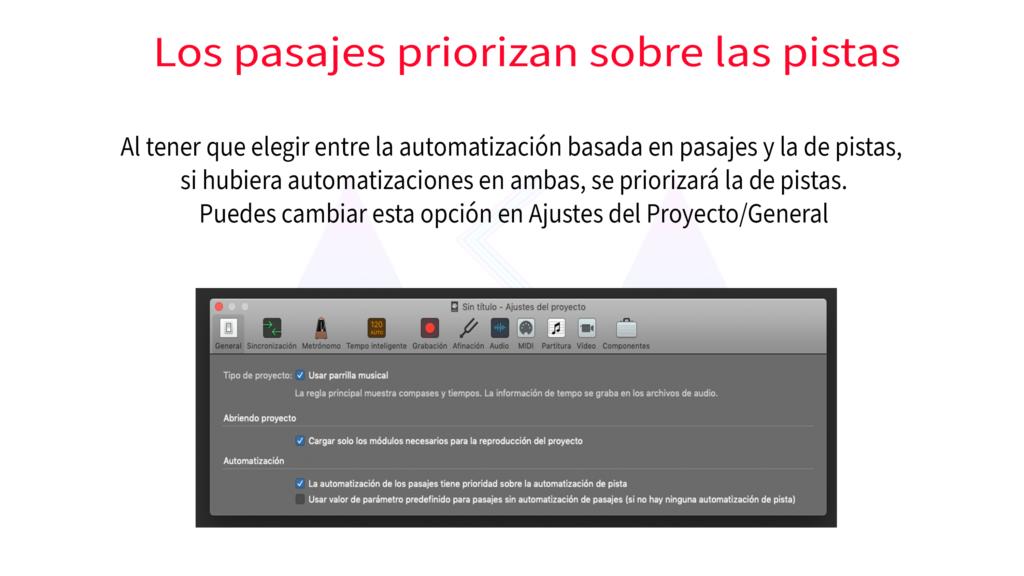
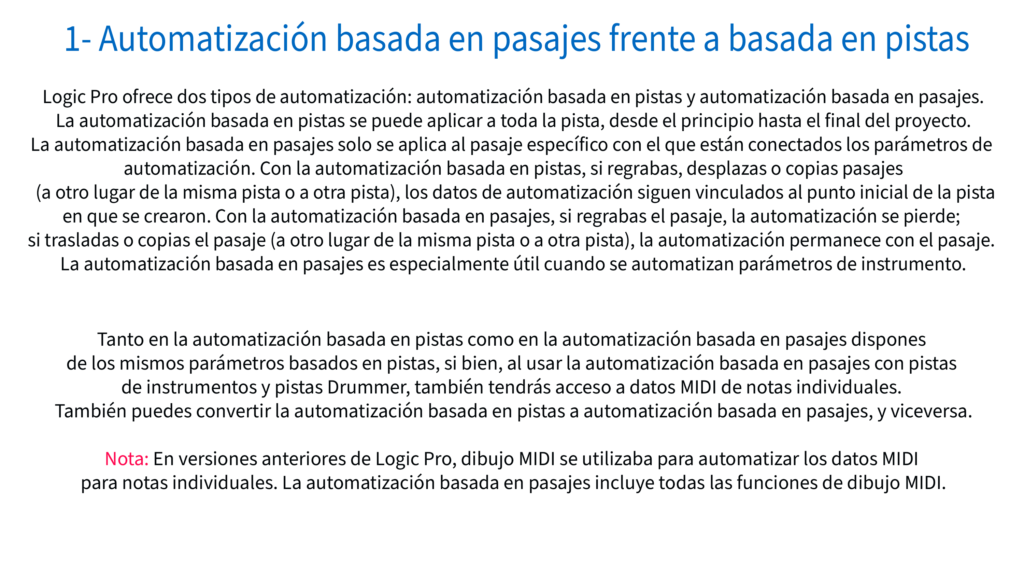
Convertir entre dos tipos de automatizaciones en Logic Pro X.
Desplazar todos los nodos de automatización.
Curvas de automatización.
Crear puntos de automatización con marquesina.
Eliminar automatización en Logic Pro X.
Borrar todas las automatizaciones del proyecto.
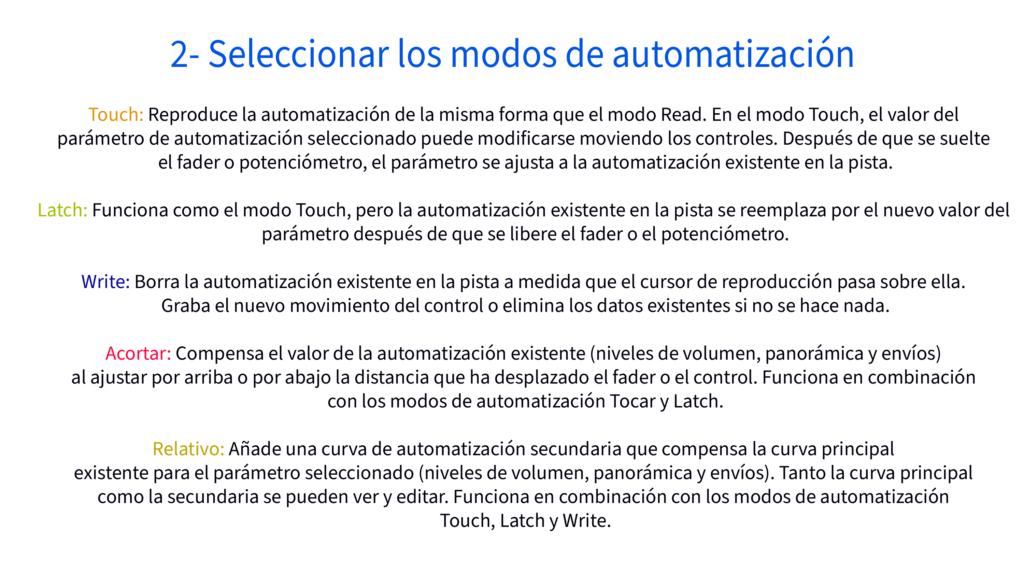
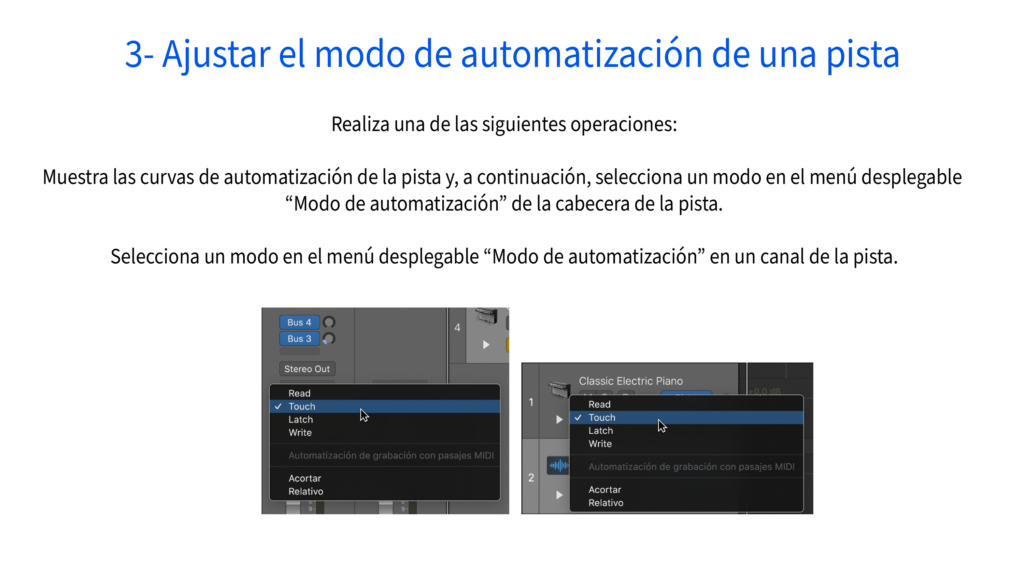
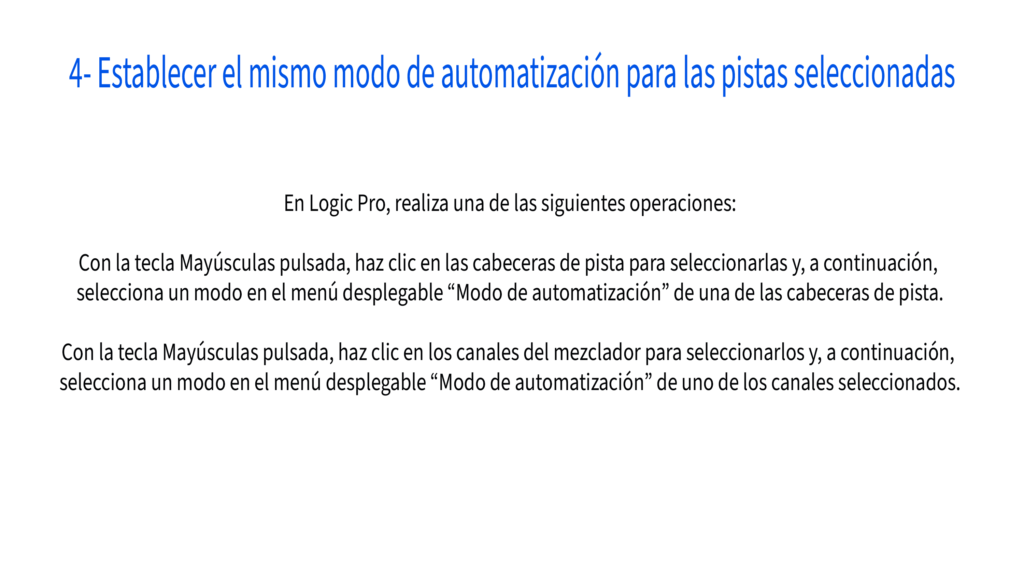
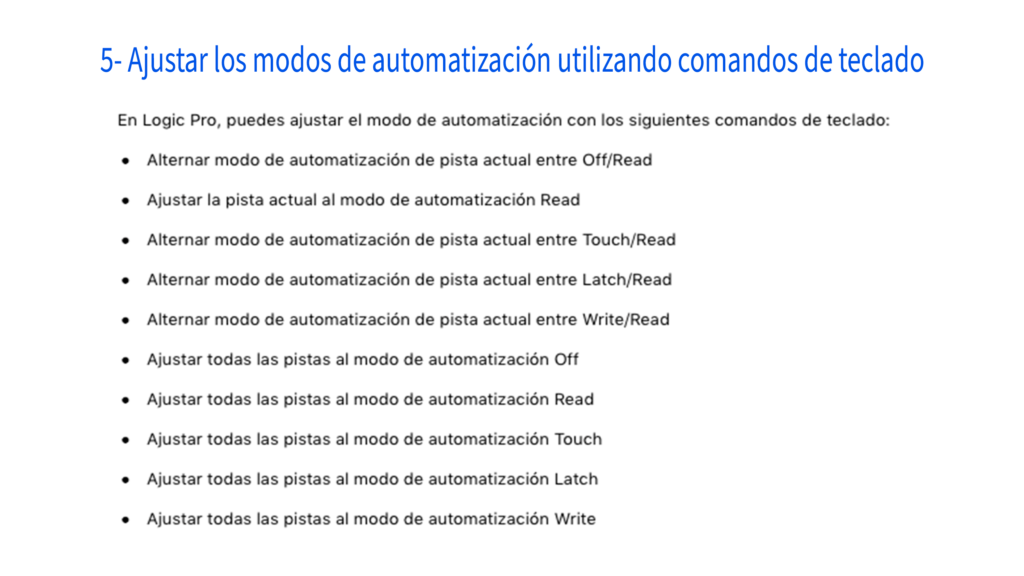
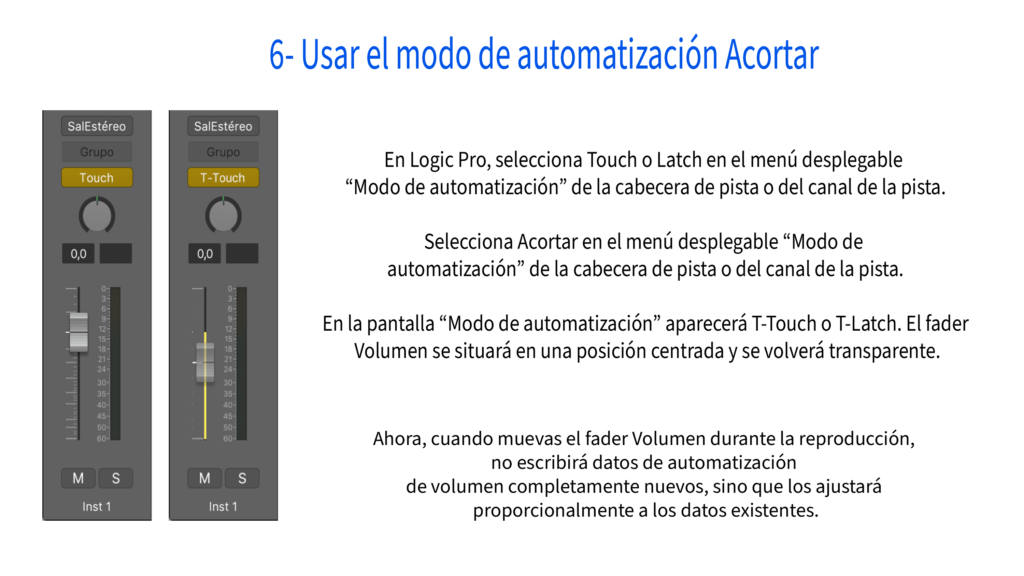
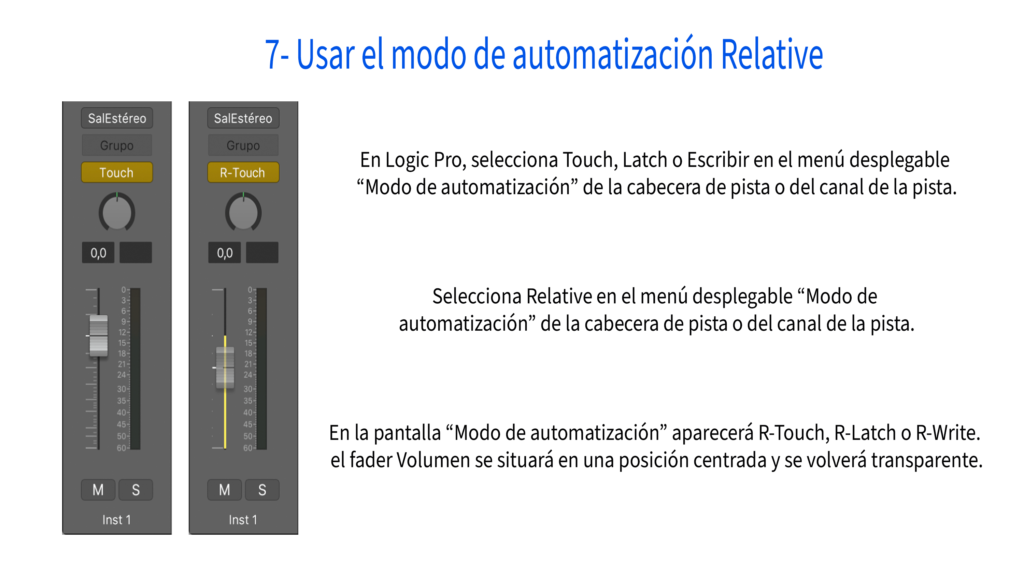
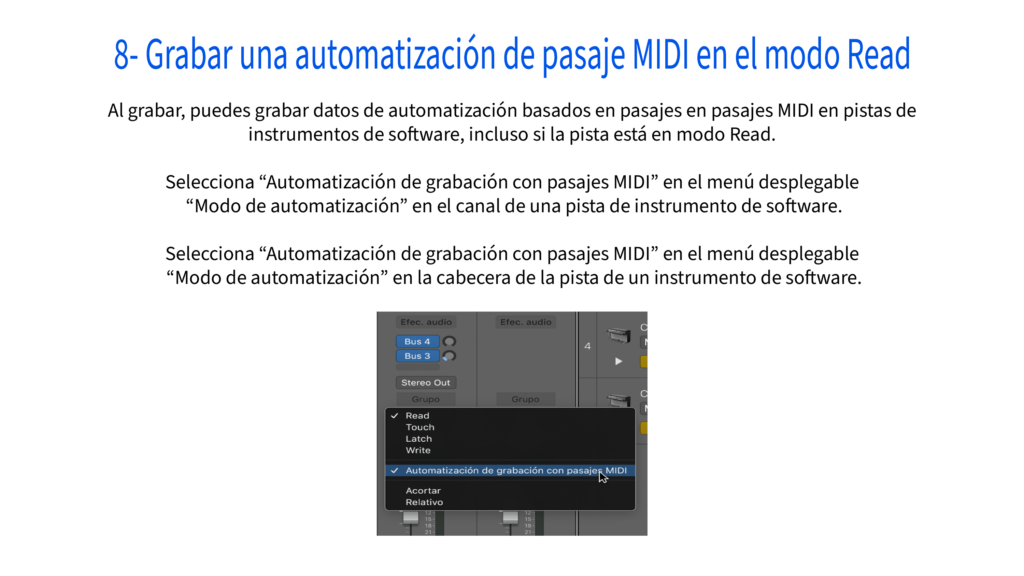
Cambiar modo de automatización.
Desplazamiento de ajuste.
Efecto de subida con automatizaciones en Logic Pro X.
Efecto de subida con caja.
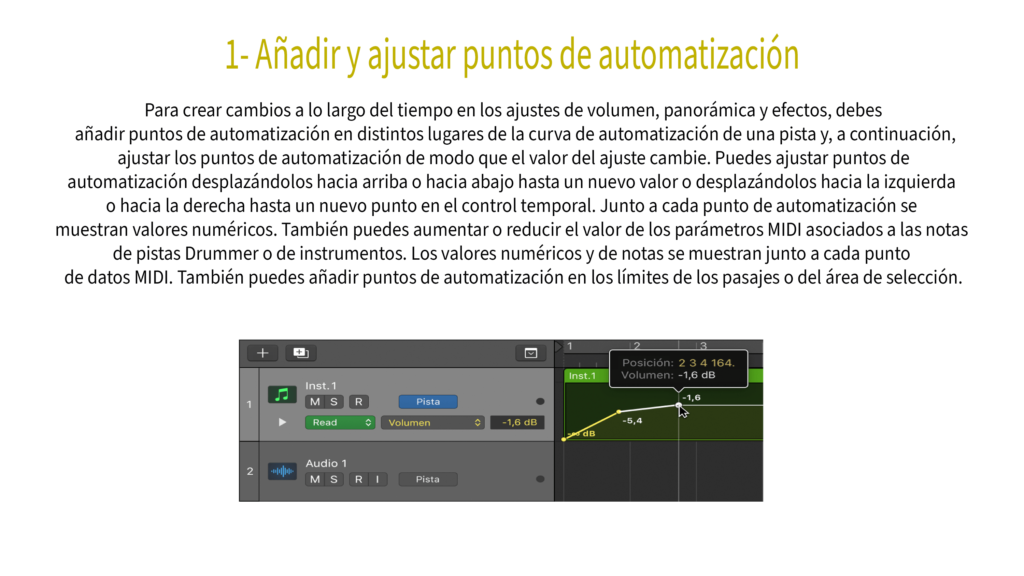
Añadir y ajustar nodos.
Parte 2
Grabación MIDI.
Fusionar grabaciones MIDI.
Grabaciones superpuestas.
Grabación MIDI con ciclo activado.
Grabación MIDI sin ciclo activado en Logic Pro.

Tutorial: Guía Completa para Realizar Grabaciones MIDI en Logic Pro X de Manera Profesional
La grabación MIDI en Logic Pro X es una parte fundamental del proceso de producción musical, permitiéndote capturar ideas musicales, crear arreglos complejos y dar vida a tus composiciones de manera intuitiva. En este tutorial, te llevaré a través de todos los pasos necesarios para realizar grabaciones MIDI en Logic Pro X de forma efectiva y profesional.
1. Preparación del Proyecto: Antes de comenzar a grabar, asegúrate de tener configurado tu proyecto en Logic Pro X. Crea una nueva sesión o abre un proyecto existente y ajusta la configuración de tempo, compás y resolución MIDI según tus necesidades.
2. Seleccionar un Instrumento Virtual: Elige el instrumento virtual que deseas utilizar para grabar tus pistas MIDI. Logic Pro X ofrece una amplia variedad de instrumentos de alta calidad, desde pianos y sintetizadores hasta instrumentos de viento y percusión.
3. Crear una Pista MIDI: Crea una nueva pista MIDI en tu proyecto. Para ello, ve al menú “Pista” y selecciona “Nueva Pista de Software”. Luego, elige el instrumento virtual deseado y haz clic en “Crear”.
4. Configuración del Controlador MIDI: Conecta tu controlador MIDI al ordenador y asegúrate de que esté configurado correctamente en Logic Pro X. Ve a “Preferencias de Audio/MIDI” y selecciona tu controlador en la sección MIDI. Ajusta la sensibilidad y otros parámetros según tus preferencias.
5. Grabación MIDI: Ahora estás listo para grabar. Presiona el botón de grabación en la parte superior de la ventana del proyecto y comienza a tocar en tu controlador MIDI. Logic Pro X registrará tus interpretaciones en tiempo real y las representará como eventos MIDI en la pista.
6. Edición MIDI: Una vez que hayas grabado tus pistas MIDI, puedes editarlas según sea necesario. Utiliza las herramientas de edición MIDI en Logic Pro X para ajustar la duración de las notas, corregir errores de interpretación y agregar expresión a tus interpretaciones.
7. Utilizar Captura MIDI: Si tienes una idea musical que acabas de tocar pero no has comenzado a grabar, no te preocupes. Logic Pro X cuenta con la función “Captura MIDI”, que te permite retroceder en el tiempo y capturar automáticamente tus interpretaciones MIDI incluso si no estabas grabando.
Automatizaciones: