Este vídeo tiene una duración de 45 minutos.
TEMARIO:
Parte 1
Seleccionar todo lo siguiente.
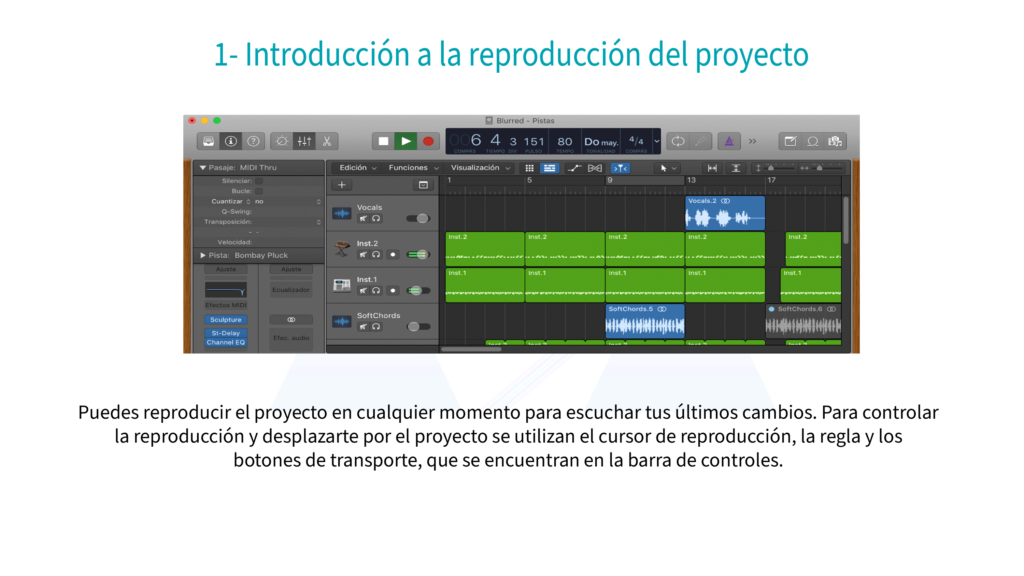
Reproducir en Logic Pro X con doble click.
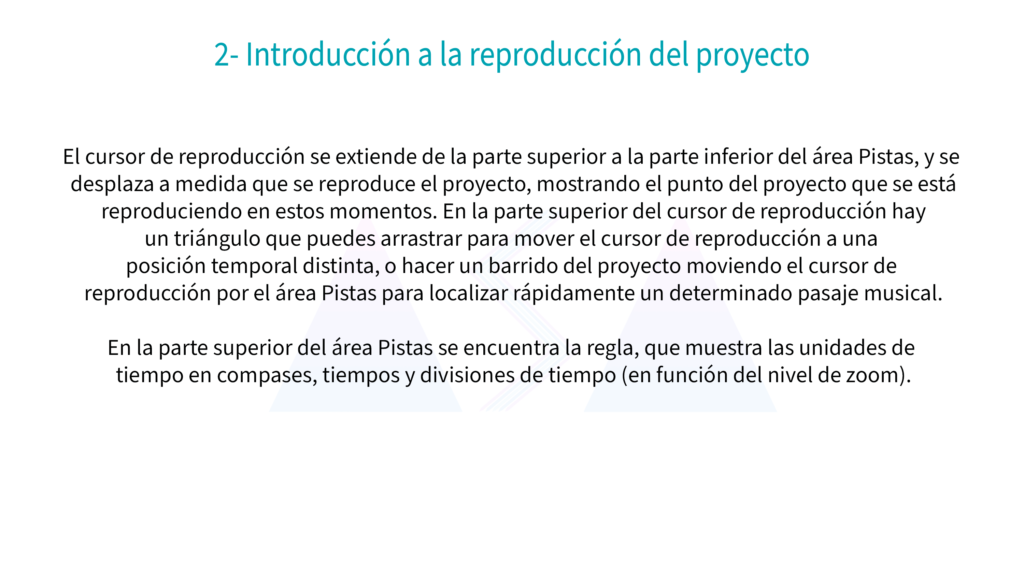
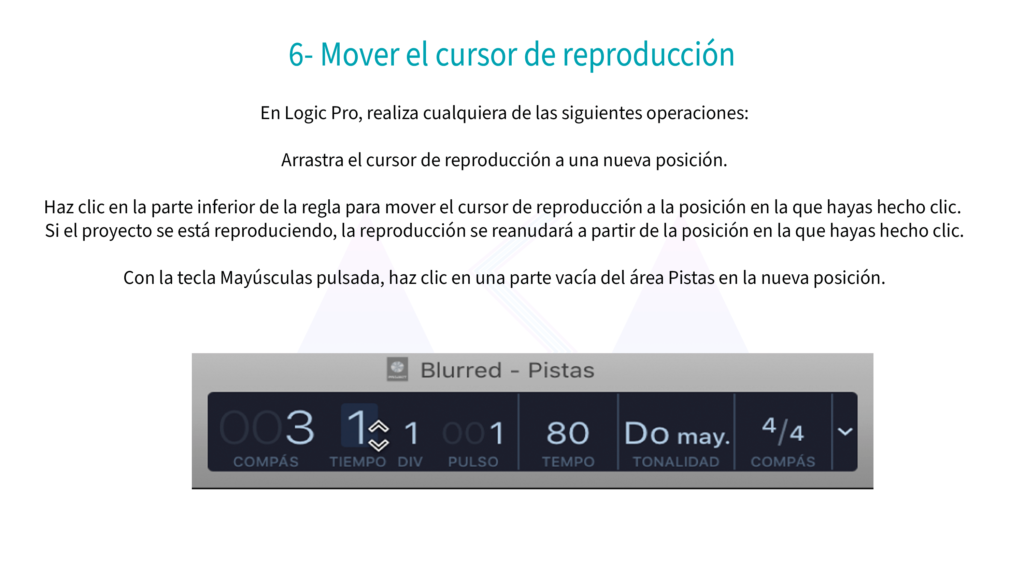
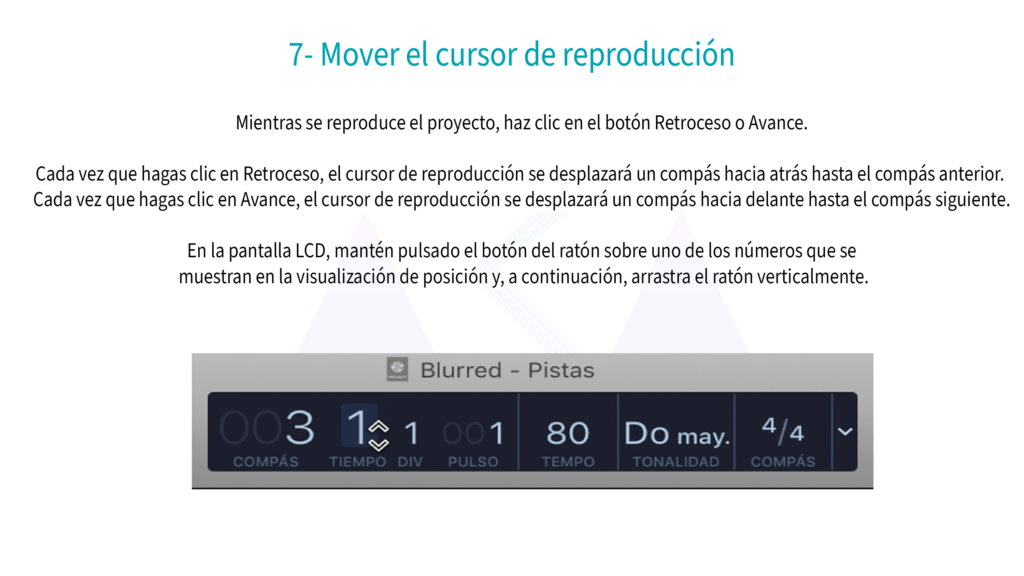
Cursor desde la pantalla LCD.
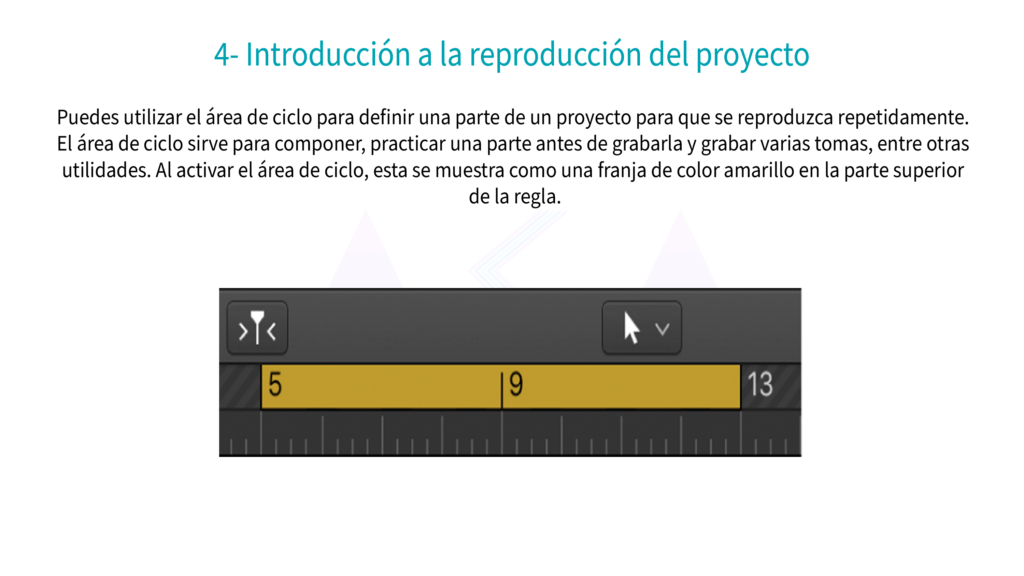
Opciones de reproducción.
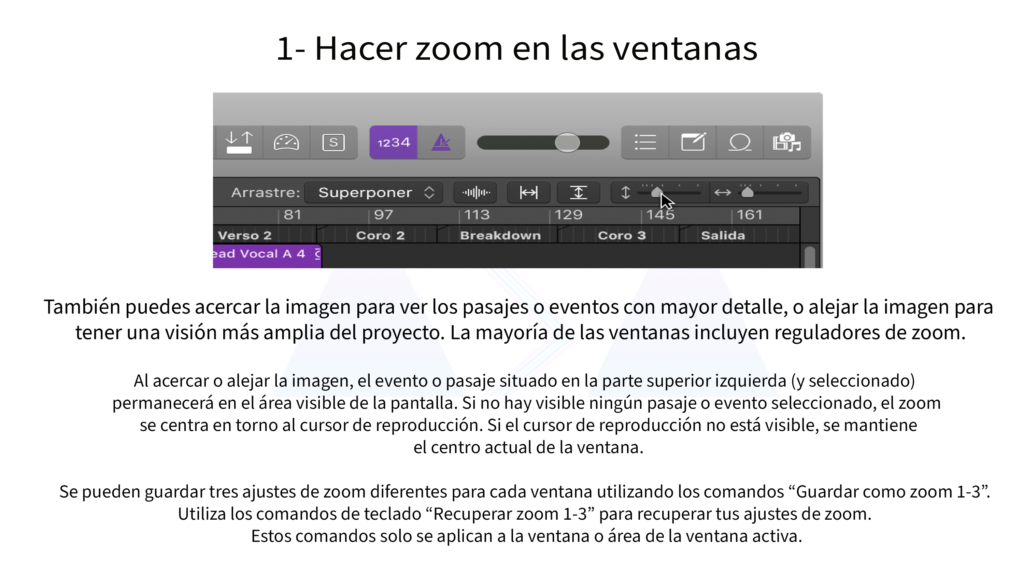
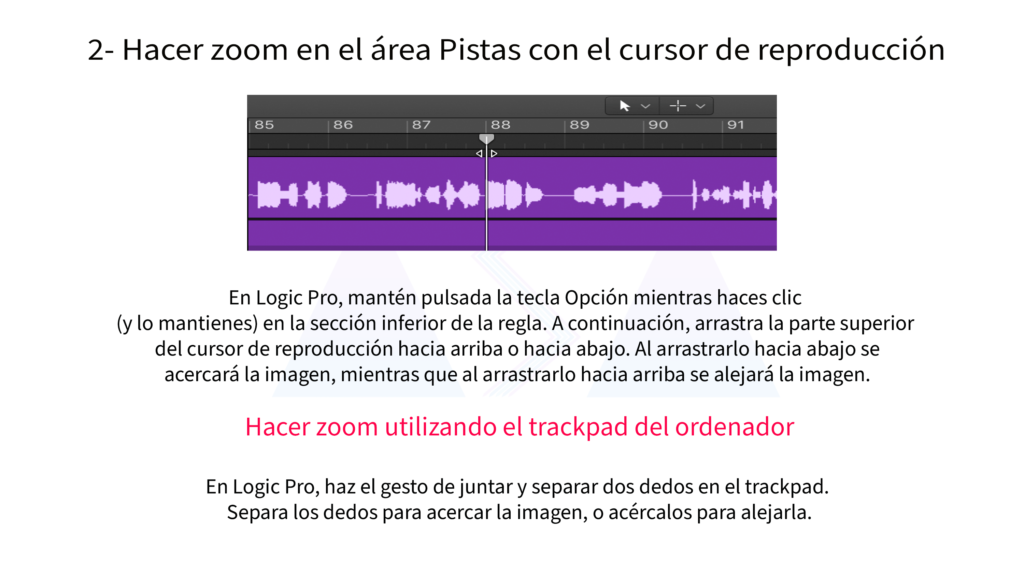
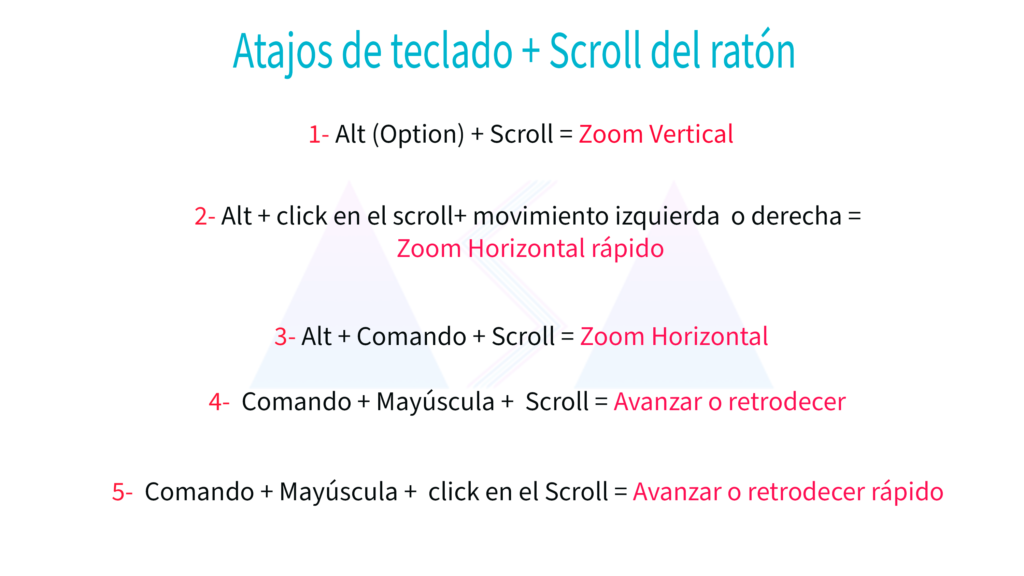
Zoom y desplazarte por los proyectos en Logic Pro X.
Atajos para cerrar un proyecto.
Desplazarse por transitorios en Logic Pro X.
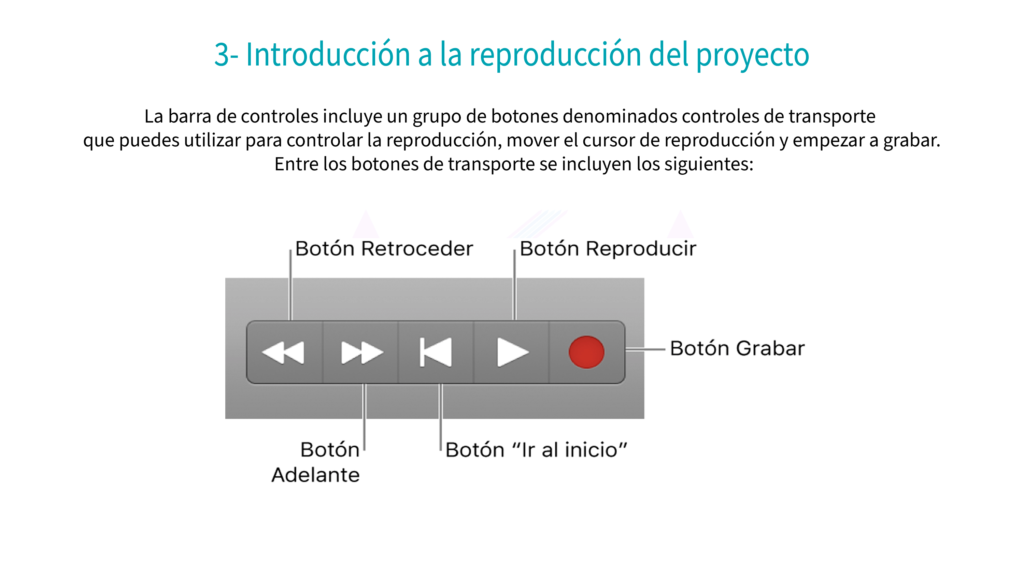
Botones de transporte adicionales.
Atajos de teclado principiantes.
Parte 2
Modo baja latencia.
Monitorización de entrada en Logic Pro X.
Consejos profesionales para grabar.
Añadir marcadores en Logic Pro X.
Visualización de la pantalla LCD.
Cambiar división de la rejilla.
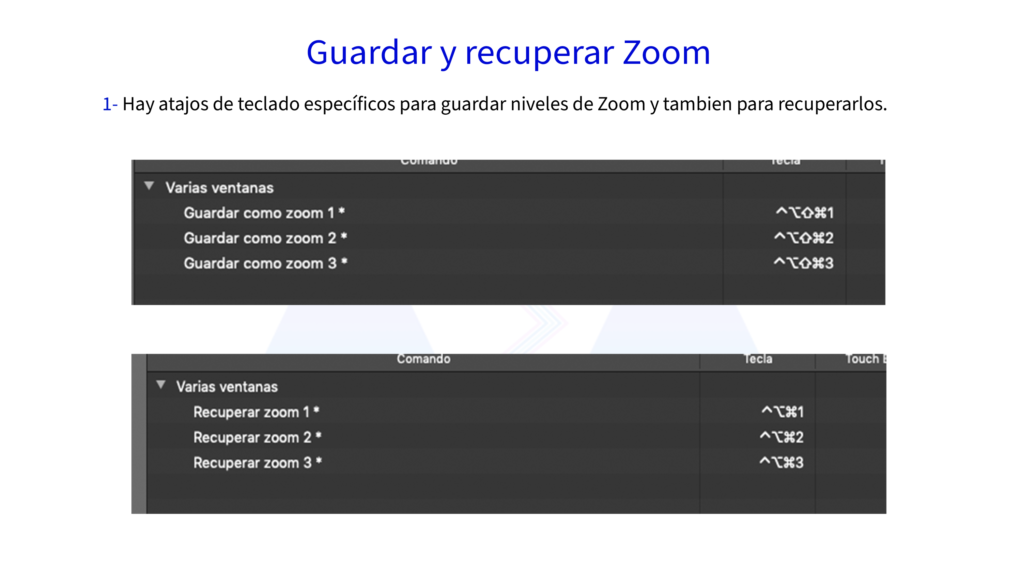
Guardar y recuperar con Zoom en Logic Pro X.
Introducción al Modo Baja Latencia en Logic Pro X: Optimiza tu Experiencia de Producción Musical
El Modo Baja Latencia es una característica esencial en Logic Pro X que permite minimizar el retardo de audio durante la reproducción y grabación, proporcionando una experiencia de producción más fluida y receptiva. En esta introducción al Modo Baja Latencia en Logic Pro X, exploraremos cómo funciona esta función y cómo puedes utilizarla para mejorar tu flujo de trabajo musical.
¿Qué es el Modo Baja Latencia en Logic Pro X? El Modo Baja Latencia es una configuración que reduce el tiempo de retardo entre la entrada de audio y su reproducción en Logic Pro X. Esto es especialmente útil durante la grabación en tiempo real, ya que minimiza la latencia perceptible, lo que permite a los músicos interpretar y grabar con una respuesta inmediata.
Principales Características:
- Minimiza el retardo de audio durante la reproducción y grabación.
- Mejora la experiencia del músico al proporcionar una respuesta inmediata a la entrada de audio.
- Permite la grabación en tiempo real con una latencia mínima, facilitando la captura de interpretaciones precisas.
- Puede activarse y desactivarse según sea necesario, dependiendo de las necesidades del proyecto.
Cómo Empezar:
- Activar el Modo Baja Latencia: Ve al menú “Logic Pro X” en la barra de menú y selecciona “Preferencias” > “Audio”. En la pestaña “Dispositivos de Audio”, activa la casilla de verificación junto a “Modo Baja Latencia”.
- Ajustar la Configuración de Buffer: El Modo Baja Latencia funciona ajustando el tamaño del buffer de audio para reducir el retardo. Puedes ajustar la configuración del buffer en la misma ventana de preferencias de audio, seleccionando un valor más bajo para minimizar la latencia.
Consejos para Usar el Modo Baja Latencia:
- Activa el Modo Baja Latencia durante la grabación en tiempo real para una experiencia de grabación más fluida.
- Desactiva el Modo Baja Latencia durante la mezcla y la edición para obtener una reproducción de audio de mayor calidad.
- Experimenta con diferentes configuraciones de buffer para encontrar el equilibrio adecuado entre latencia y rendimiento de tu sistema.
Zoom: