Este vídeo tiene una duración de 45 minutos.
TEMARIO:
Parte 1
Abrir y cerrar plugins con atajos de teclado.
Desplazar.
Eliminar fragmentos en silencio en Logic Pro X.
Carpetas en audio y MIDI en Logic Pro X.
Empaquetar y desempaquetar en Logic Pro X.
Parte 2
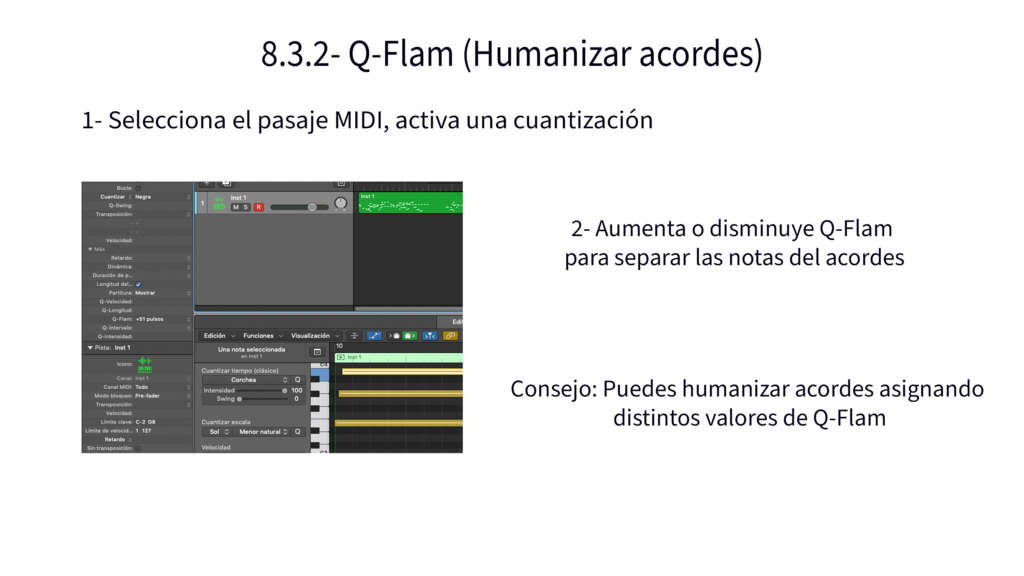
Q-Flam.
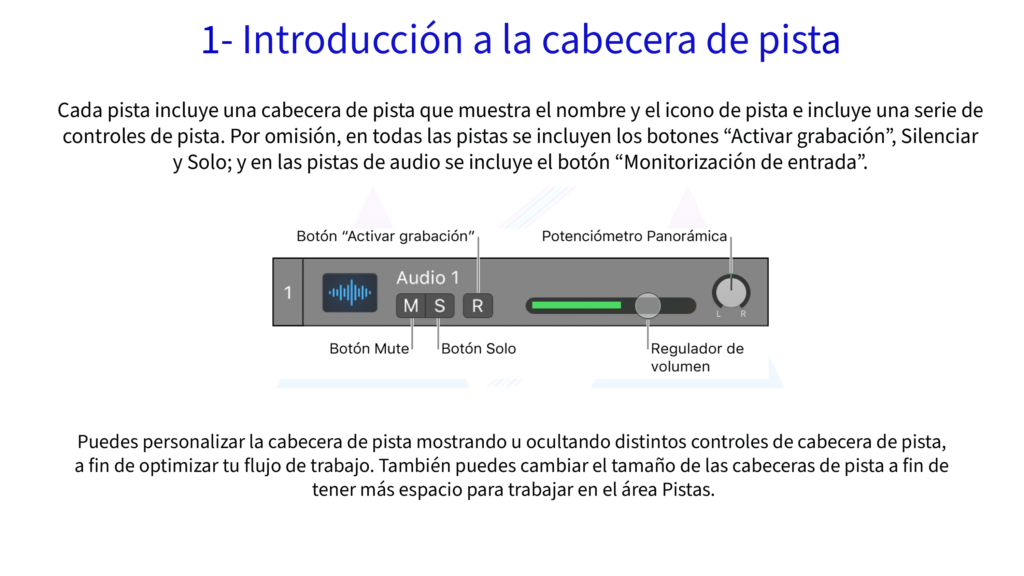
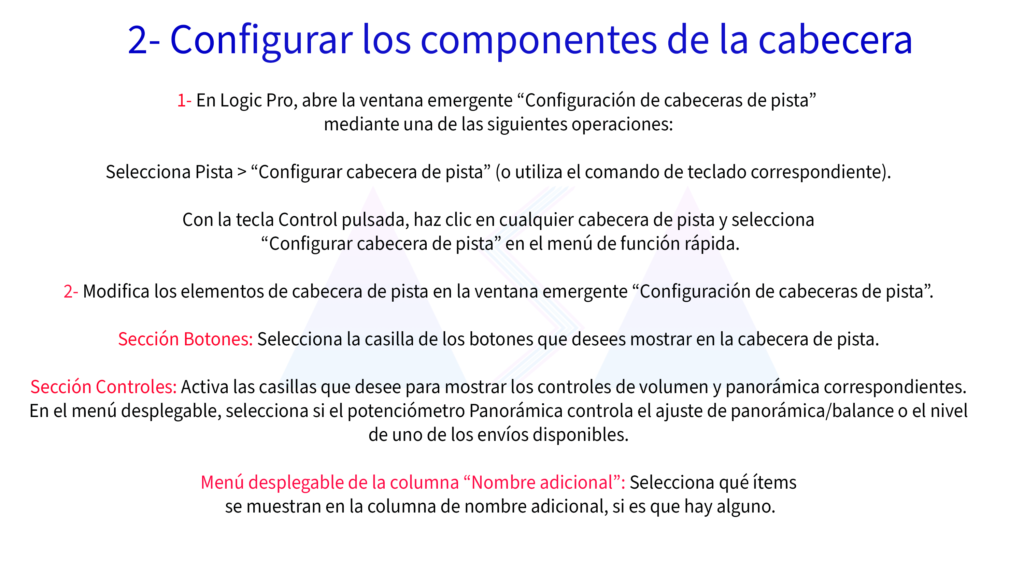
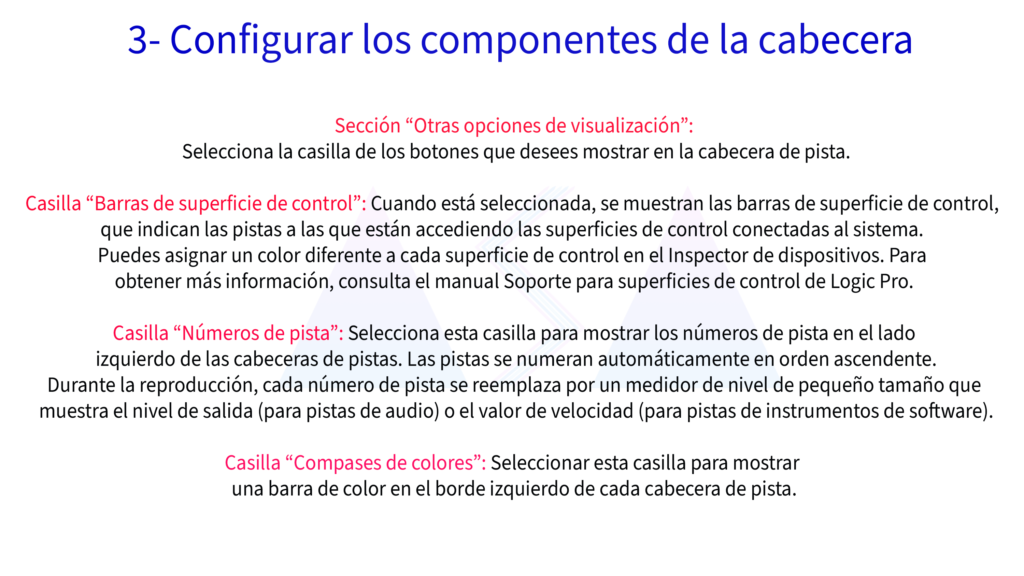
Cabecera de pista.
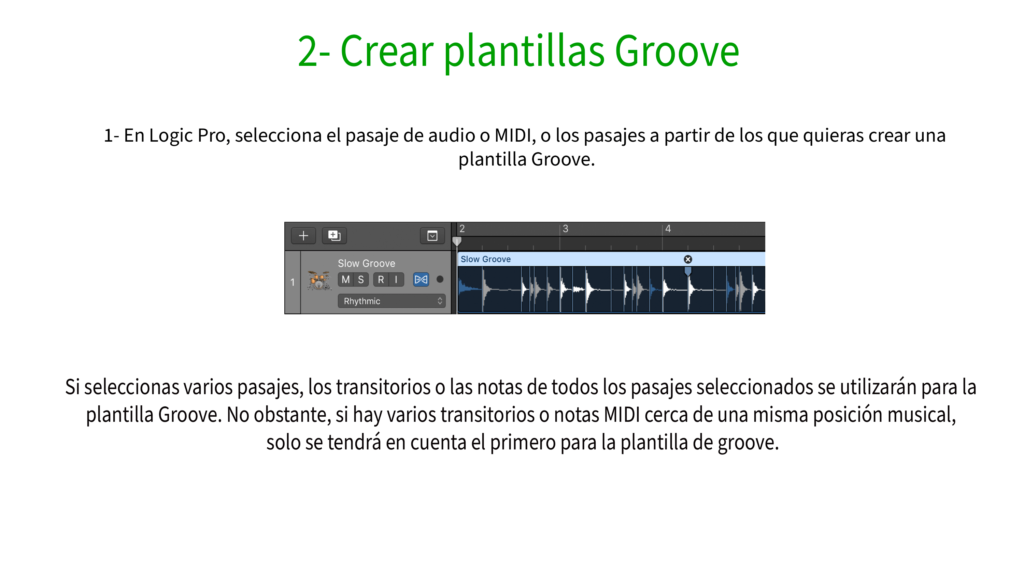
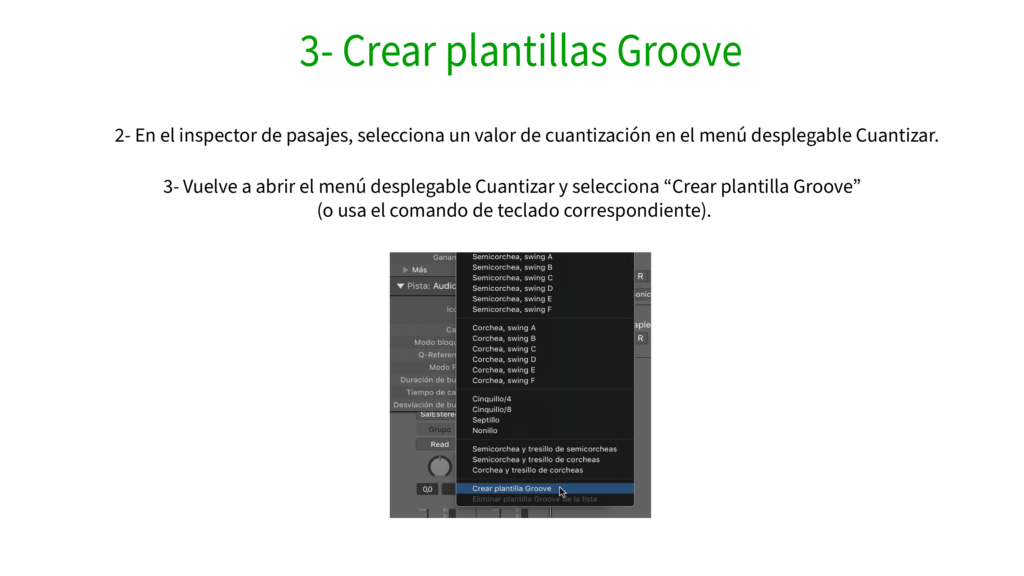
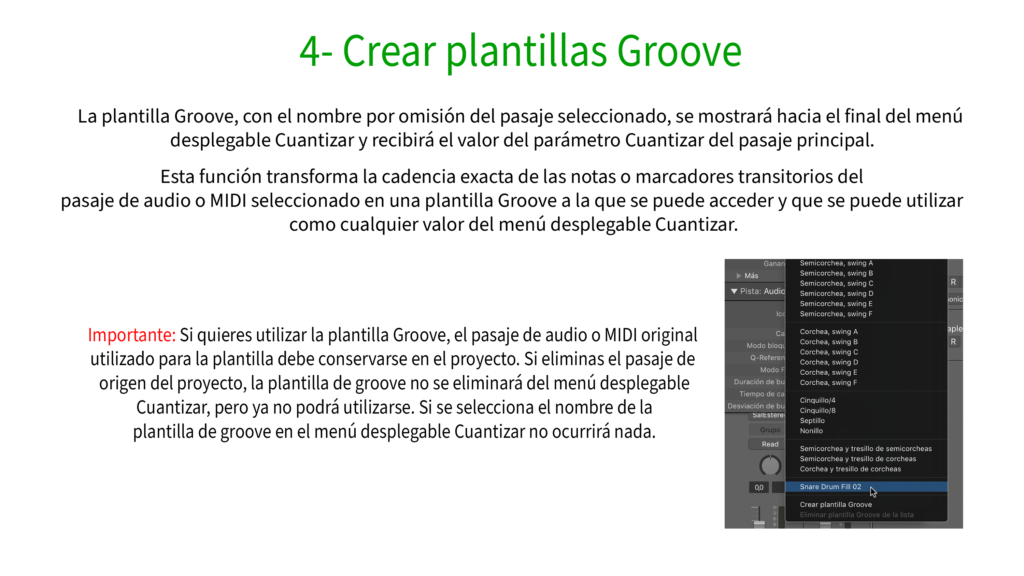
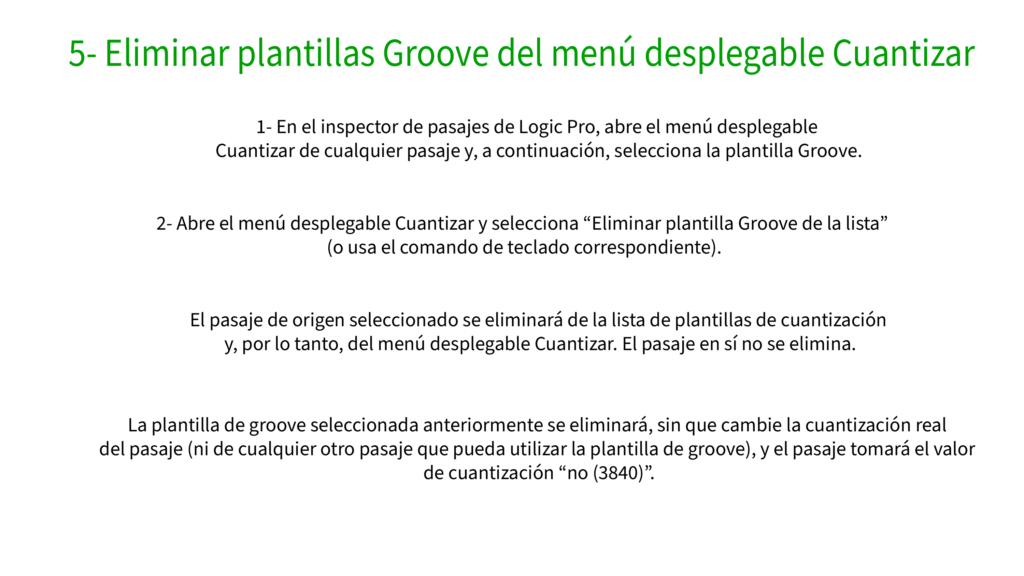
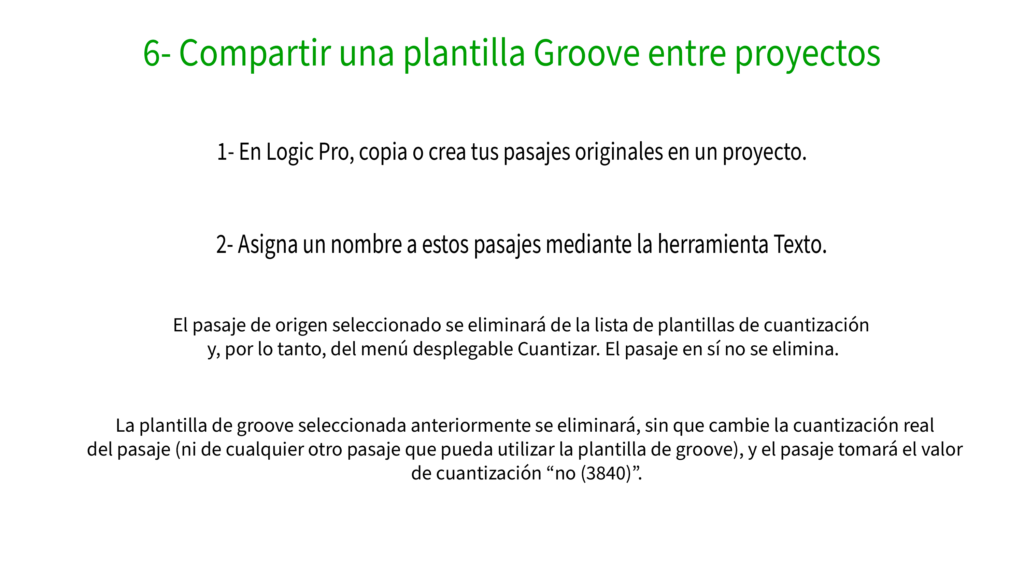
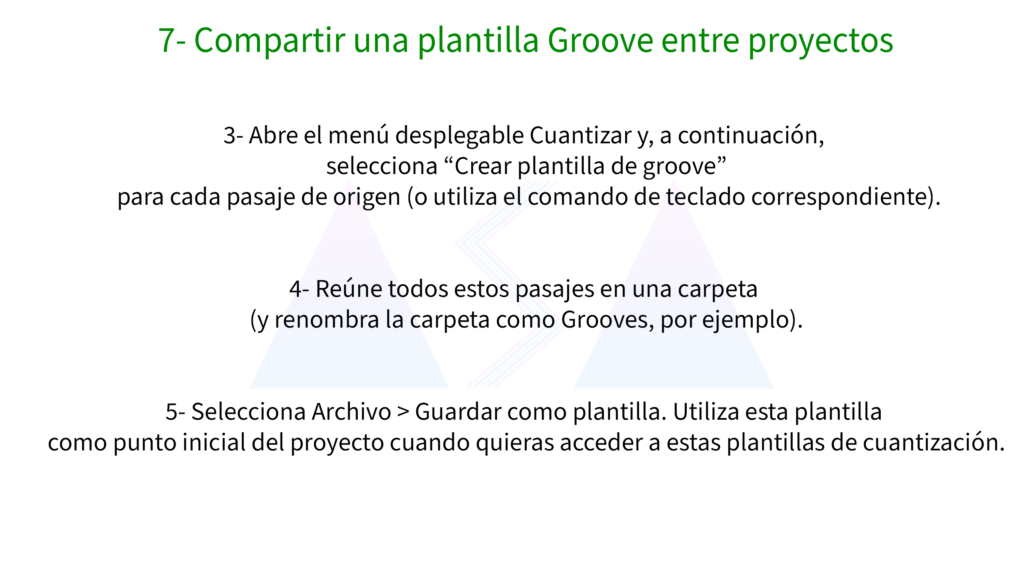
Pista Groove.
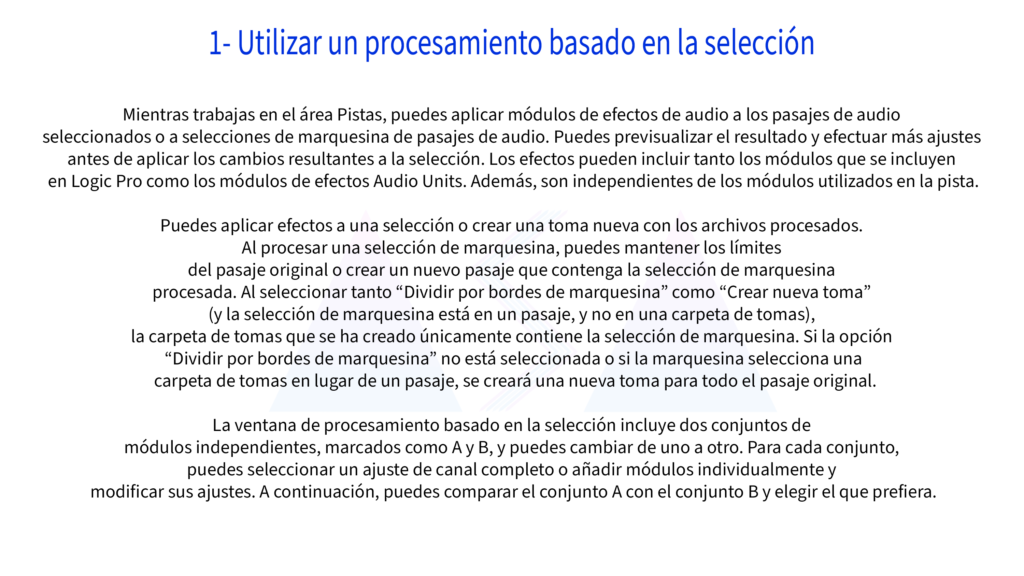
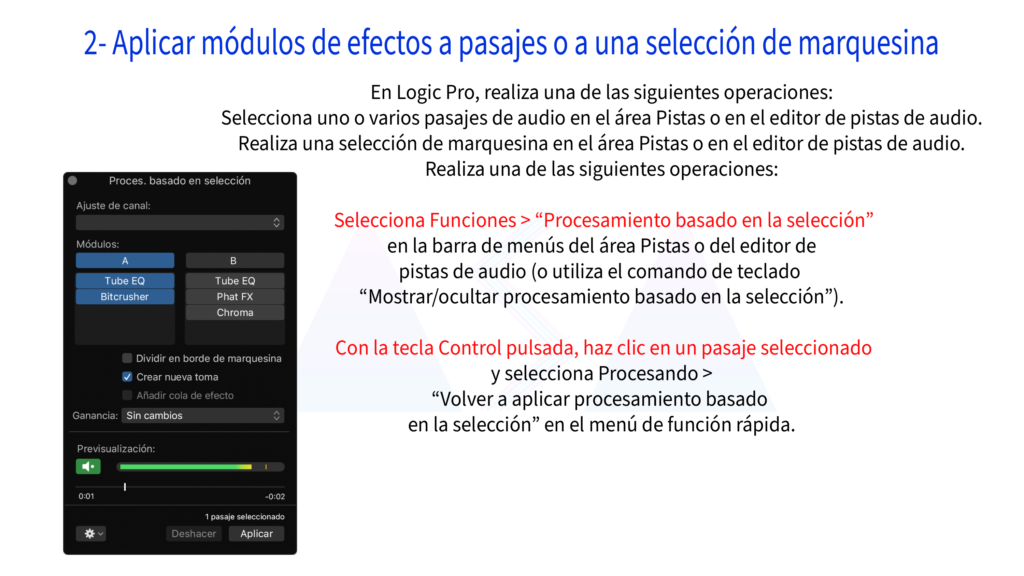
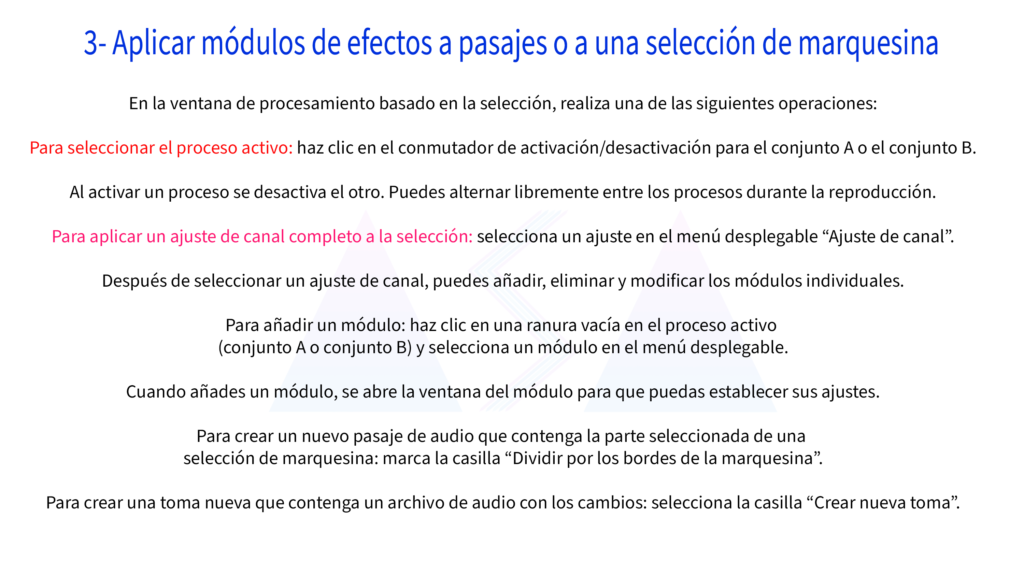
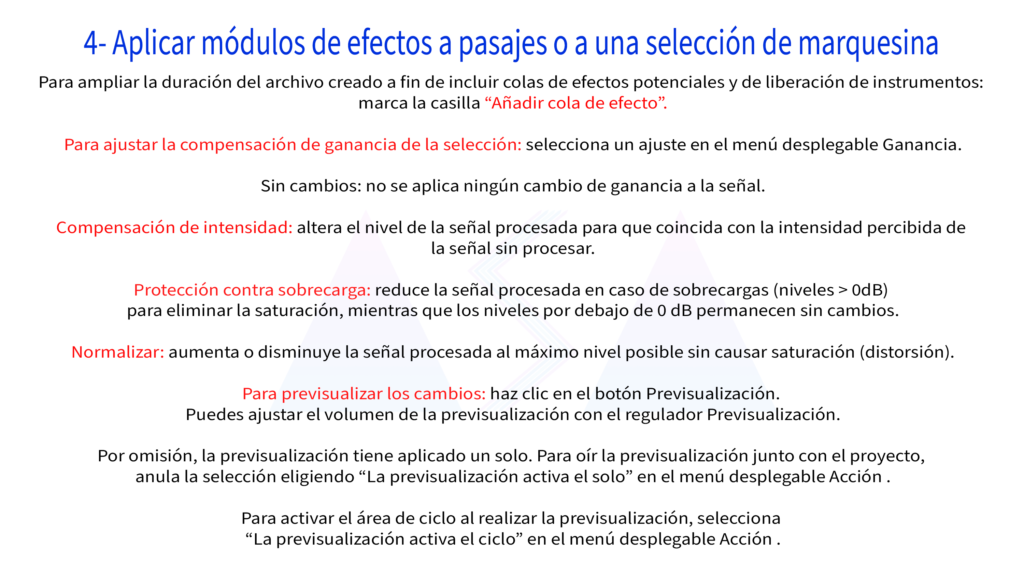
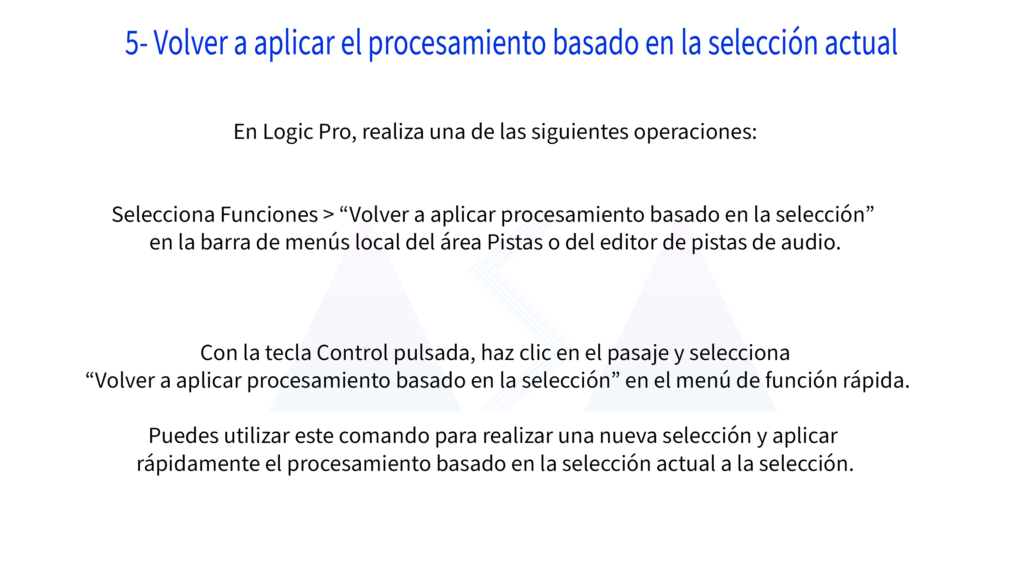
Procesamiento basado en la selección en Logic Pro X.

Introducción a Carpetas de Audio y MIDI en Logic Pro X: Organiza tus Proyectos de Manera Eficiente
Las carpetas de audio y MIDI son una característica fundamental en Logic Pro X que te permite organizar y gestionar tus pistas de manera eficiente. Estas carpetas te permiten agrupar pistas relacionadas, simplificando así la navegación y la edición de proyectos complejos. En esta introducción a las carpetas de audio y MIDI en Logic Pro X, exploraremos cómo utilizar esta función para optimizar tu flujo de trabajo y mantener tus proyectos musicales organizados.
¿Qué son las Carpetas de Audio y MIDI? Las carpetas de audio y MIDI son contenedores virtuales que agrupan pistas similares en tu proyecto de Logic Pro X. Puedes crear carpetas para organizar pistas relacionadas, como pistas de batería, voces, instrumentos, etc., lo que facilita la gestión y la edición de tu proyecto.
Principales Características:
- Agrupación de pistas relacionadas para una organización eficiente.
- Capacidad para colapsar y expandir carpetas para una mejor visualización.
- Facilita la edición de varias pistas a la vez.
- Permite ocultar pistas no deseadas para una interfaz más limpia.
Cómo Empezar:
- Crear una Carpeta: Haz clic derecho en una pista y selecciona “Crear Carpeta”. Puedes elegir crear una carpeta para pistas de audio o MIDI, según tus necesidades.
- Asignar Pistas a la Carpeta: Arrastra y suelta las pistas que deseas agrupar dentro de la carpeta creada. Puedes arrastrar tanto pistas individuales como otras carpetas.
- Gestionar la Carpeta: Puedes colapsar o expandir la carpeta haciendo clic en el triángulo situado a la izquierda de la carpeta. También puedes editar el nombre de la carpeta haciendo doble clic en él y escribiendo el nuevo nombre.
Cabecera, Groove y Procesamiento selección: